Beschikbaarheid en open diensten
Op deze pagina lees je hoe je de beschikbaarheid van je medewerkers opvraagt, hoe medewerkers die invullen en hoe je die beschikbaarheid gebruikt bij het roosteren. Daarna volgt hoe je open diensten publiceert, hoe medewerkers erop reageren en hoe je ze invult.
Medewerkers doen dit allemaal in de app, op het scherm Beschikbaarheden. Dat scherm staat alleen in hun menu als de instelling voor beschikbaarheden in de app aan staat, en open diensten zien ze alleen als ook het rooster in de app zichtbaar is. Beide zet je aan bij de instellingen (tandwiel rechtsboven), onder Medewerkersapp.
Werken je medewerkers via een pool bij meerdere bedrijven? Vraag de beschikbaarheid dan op bij de vestiging waar ze in dienst zijn. Hun beschikbaarheid is daarna zichtbaar voor alle vestigingen die hen kunnen inroosteren.
Beschikbaarheid opvragen (manager)
Ga naar Rooster > Huidige rooster. Druk rechtsonder op de ronde knop Acties en kies Beschikbaarheid opvragen. In Rooster > Gecombineerd vind je dezelfde knop bovenin, naast Publiceren.
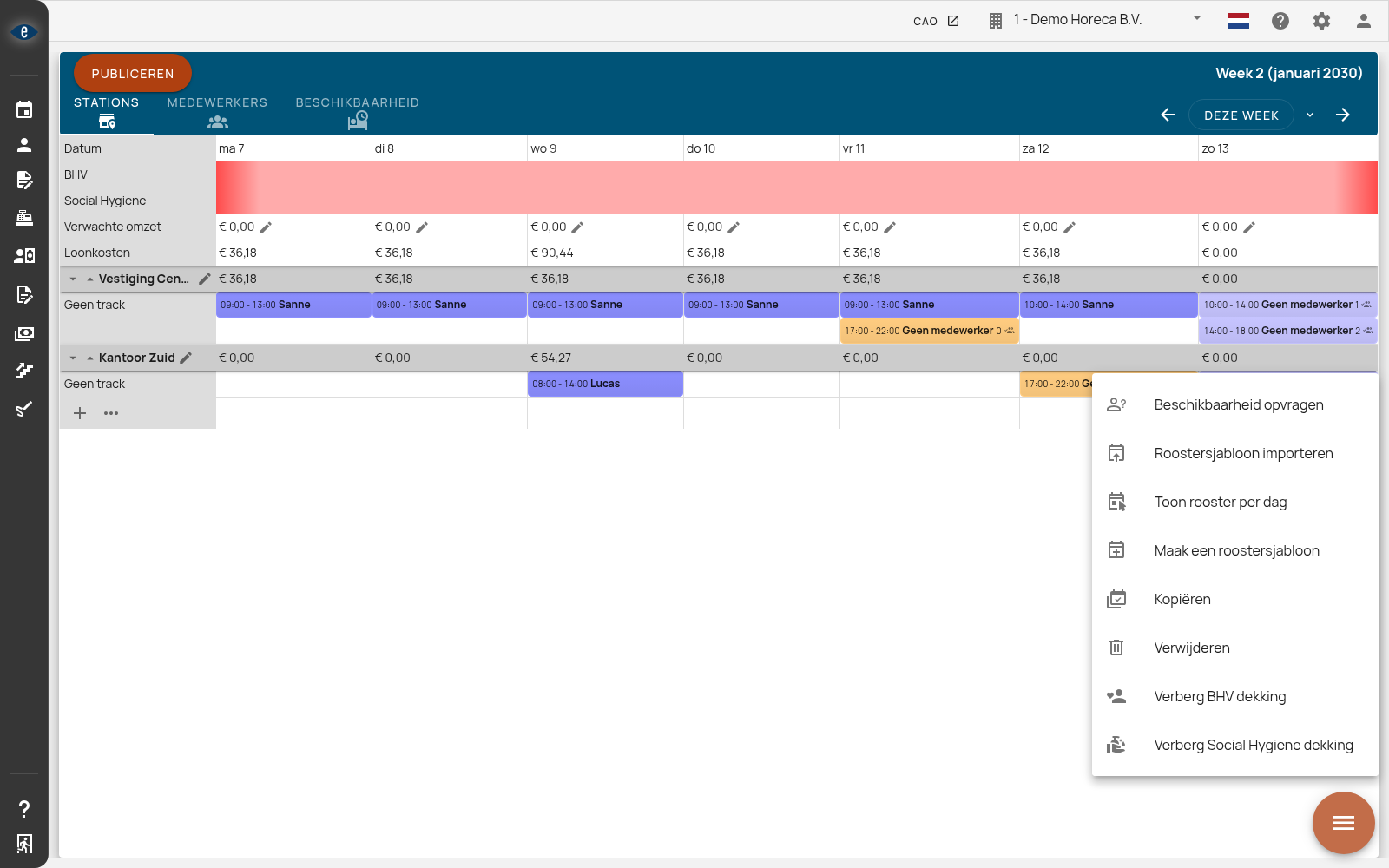
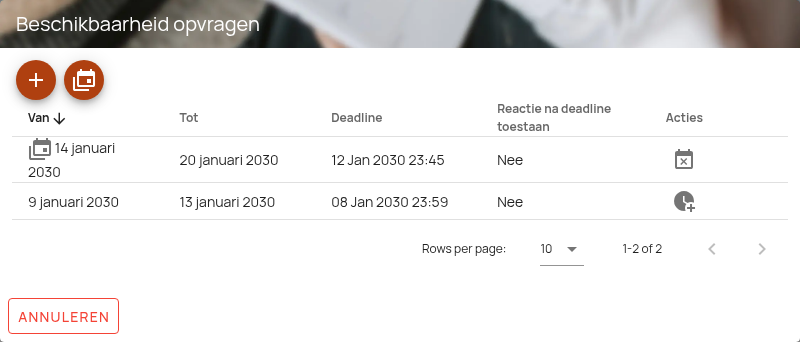
Je ziet nu de uitvragen die al lopen, met hun periode en deadline. Met de klok verleng je de deadline van een uitvraag met 24 uur. Met de plus maak je een nieuwe uitvraag, met de knop ernaast stel je een automatisch ritme in.
Eenmalig opvragen
Kies de periode waarvan je de beschikbaarheid wilt weten. Laat E-mail versturen aan staan als medewerkers een mail moeten krijgen; die bevat een knop die rechtstreeks naar hun beschikbaarheid in de app leidt. Stel eventueel een deadline in. Na de deadline kunnen medewerkers niet meer reageren, tenzij je Medewerkers na de deadline laten reageren aanzet.
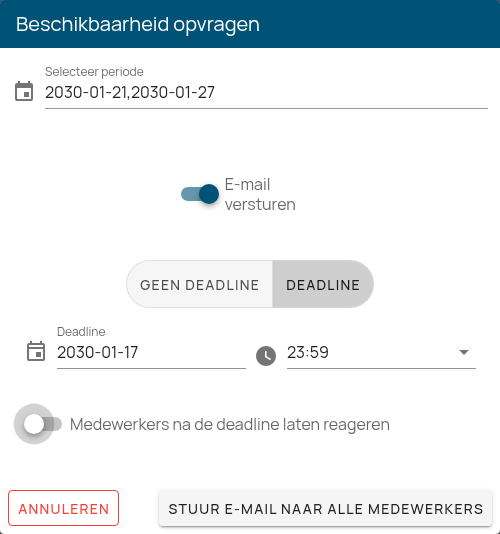
Een uitvraag geldt altijd voor alle medewerkers van de vestiging; je kunt geen losse medewerkers kiezen. Twee uitvragen mogen elkaar niet overlappen.
Automatisch opvragen
Wil je bijvoorbeeld elke week de beschikbaarheid voor de week daarop weten, stel dan een ritme in. Kies Per week of Per maand, voor hoeveel weken of maanden tegelijk en vanaf en tot wanneer. Bij Zoveel dagen van tevoren vul je in hoeveel dagen voor de periode de uitvraag klaar moet staan. De deadline kan aan het begin van de periode liggen of een aantal dagen ervoor. Onderaan zie je een voorbeeld van de uitvragen die aangemaakt worden.
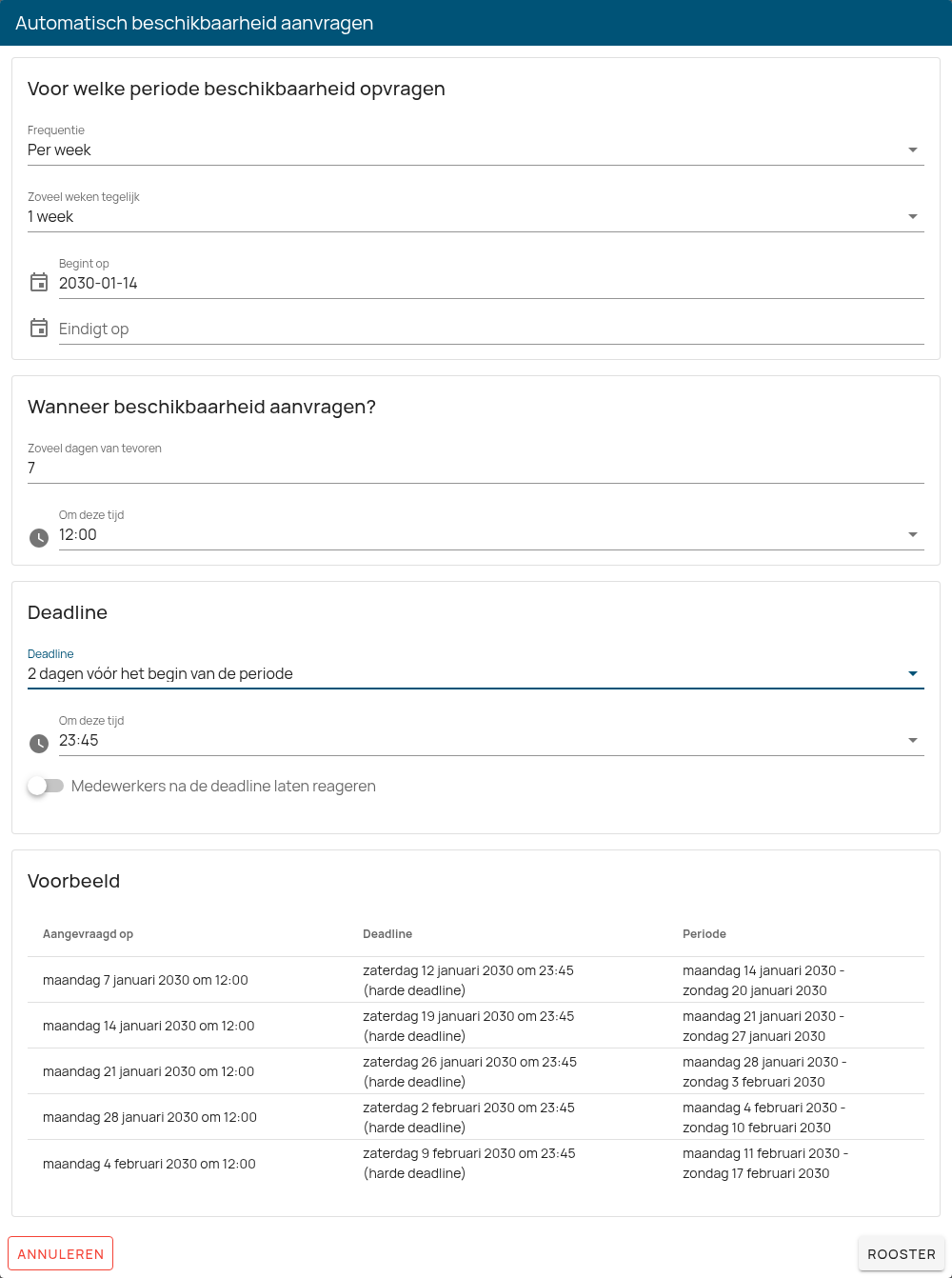
Let op: een automatische uitvraag verstuurt geen e-mail. Medewerkers zien de uitvraag wel in de app.
Beschikbaarheid invullen (medewerker)
De medewerker gaat in de app naar Beschikbaarheden. Per dag geeft de medewerker aan of die beschikbaar is (vinkje) of niet (kruisje). Bovenaan staat hoeveel er al beantwoord is.
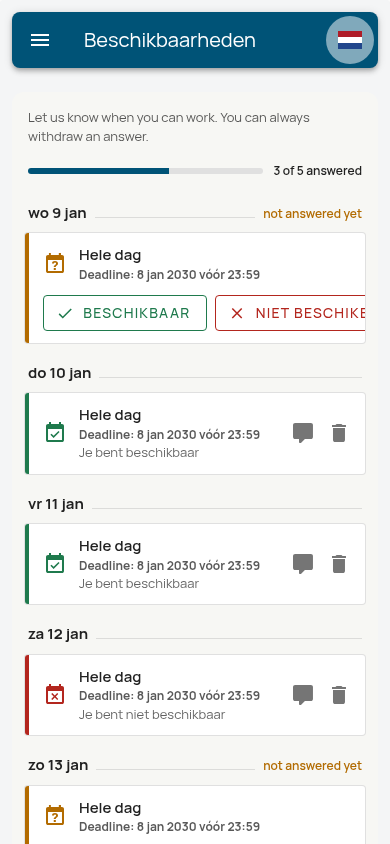
Met de klok geeft de medewerker aan dat die maar een deel van de dag kan, of juist een deel van de dag niet. Bij elk antwoord kan een opmerking worden toegevoegd, bijvoorbeeld "pas vanaf 17:00 in de stad".
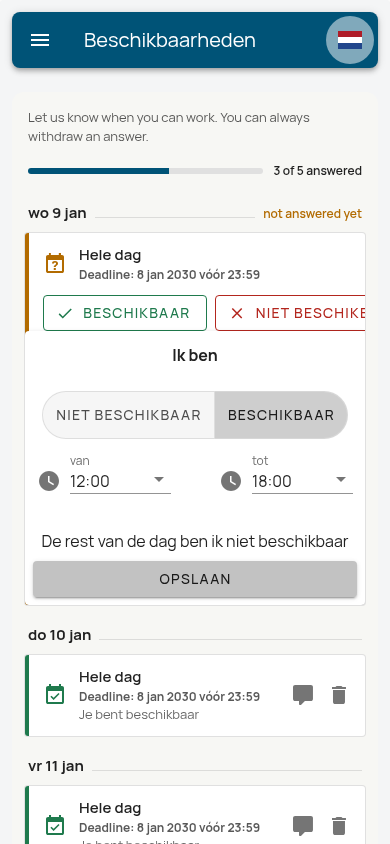
Een antwoord aanpassen gaat door het eerst in te trekken met de prullenbak en daarna opnieuw te antwoorden. Dat kan tot de deadline, of daarna als je late reacties toestaat. Je krijgt als manager geen bericht als een medewerker antwoordt; je ziet het in het rooster.
Beschikbaarheid inzien (manager)
Tabblad Beschikbaarheid
In Rooster > Huidige rooster staat naast Stations en Medewerkers het tabblad Beschikbaarheid. Daar zie je per medewerker per dag de beschikbaarheid, ook voor dagen waarvoor je niets hebt opgevraagd.
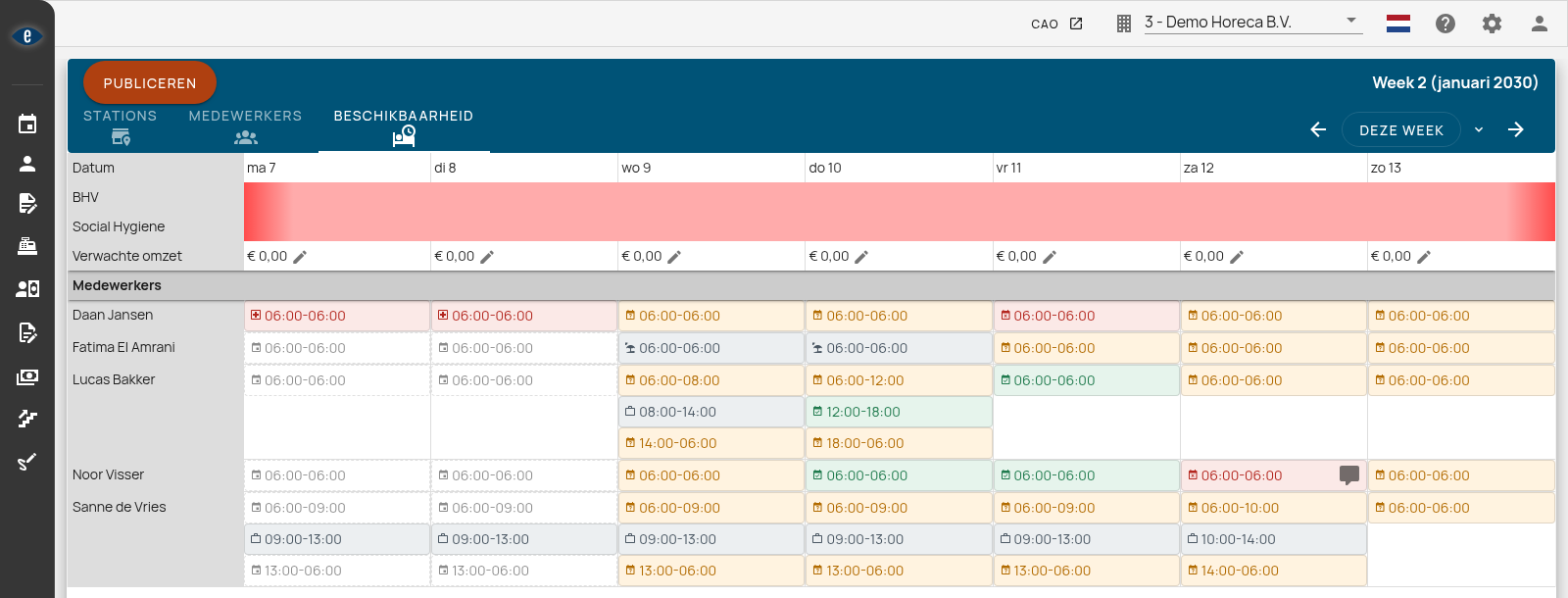
Elk blokje heeft een status:
| Kleur | Betekenis |
|---|---|
| Groen | Beschikbaar, opgegeven als antwoord op de uitvraag |
| Rood | Niet beschikbaar, of ziek gemeld |
| Oranje | Opgevraagd, maar nog geen antwoord |
| Grijs | Op vakantie, of al ingeroosterd voor een andere dienst |
| Gestippeld | Voor deze dag is niets opgevraagd |
Gelden er meerdere tegelijk, dan wint de zwaarste, in deze volgorde: ziek, al ingeroosterd, vakantie, niet beschikbaar, beschikbaar, geen antwoord, niet opgevraagd. Een medewerker die ja zei maar inmiddels ziek is, staat dus op ziek.
Klik op een groen, rood of oranje blokje om de beschikbaarheid zelf te wijzigen, bijvoorbeeld als een medewerker die telefonisch doorgeeft.
Gecombineerd rooster
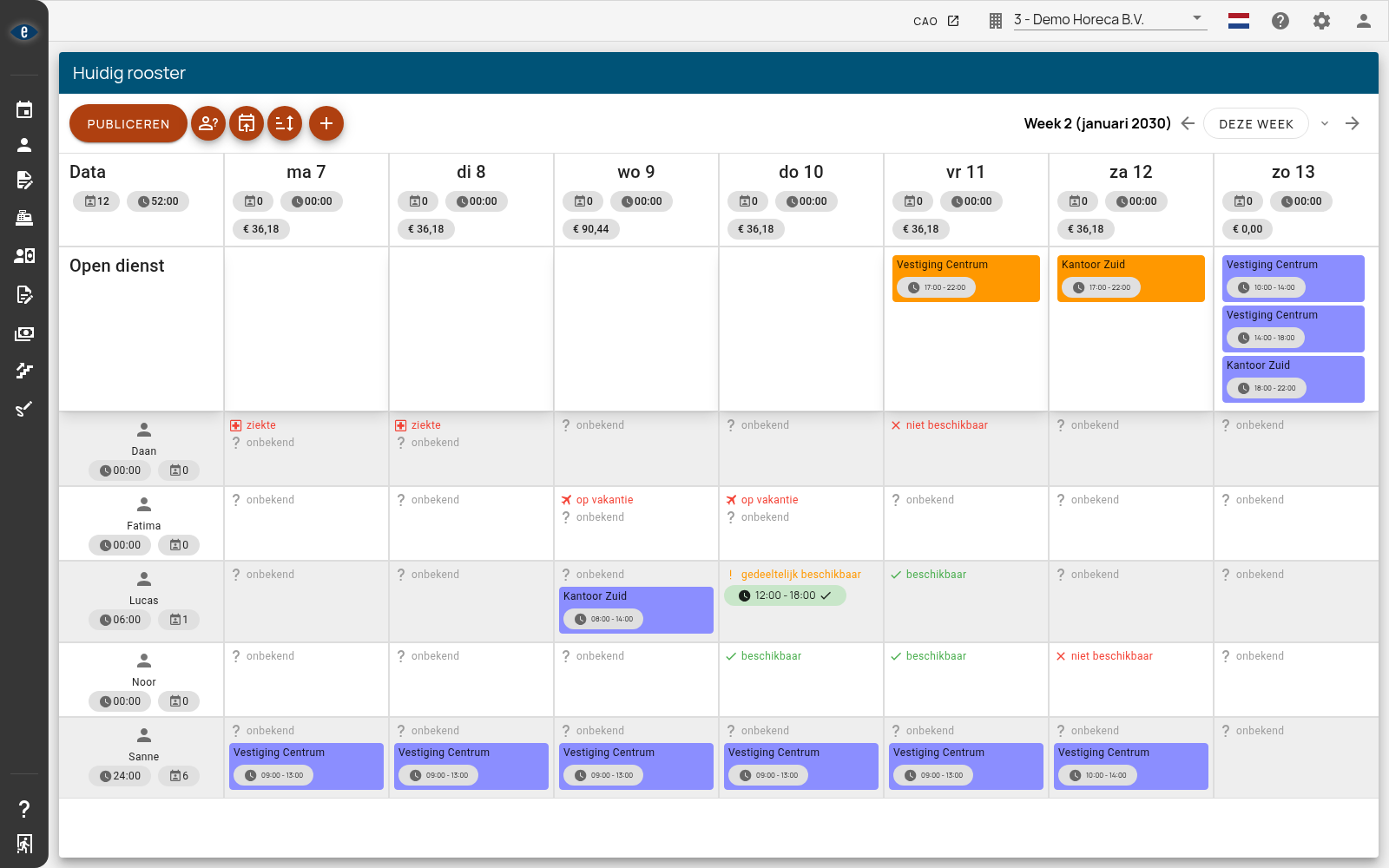
In Rooster > Gecombineerd zie je de beschikbaarheid in het rooster zelf, op de dagen dat een medewerker nog geen dienst heeft: beschikbaar, niet beschikbaar, gedeeltelijk beschikbaar (met de tijden) of onbekend. Ziekte en vakantie staan er ook. Bovenaan staat de rij met open diensten.
Diensten overdragen of een terugkerende dienst toewijzen
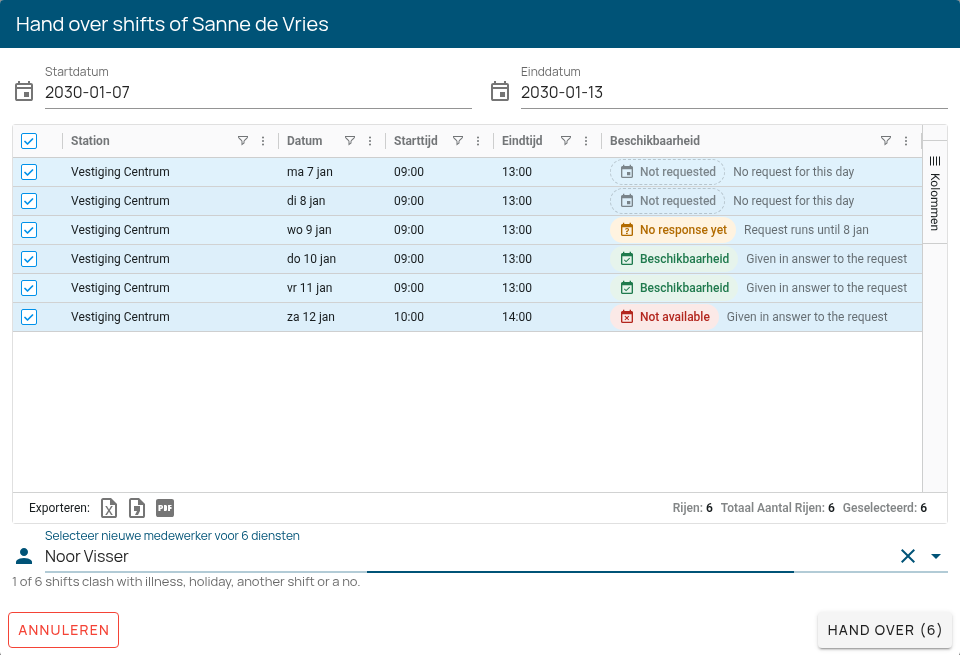
Moet iemand een reeks diensten overdragen, bijvoorbeeld door een langere afwezigheid? Klik met de rechtermuisknop op een dienst van die medewerker en kies het overdragen van diensten. Je ziet de diensten van die medewerker in de gekozen periode, allemaal aangevinkt. Vink uit wat je niet wilt overdragen.
Kies daarna de nieuwe medewerker. Per dienst zie je dan of die medewerker kan, en waarom niet: ziek gemeld, met verlof, al ingeroosterd voor een andere dienst of niet beschikbaar opgegeven. Onderaan staat hoeveel diensten botsen.
In de keuzelijst staat bij elke medewerker hoeveel van de gekozen diensten die kan aannemen, en de medewerkers die de meeste kunnen staan bovenaan.
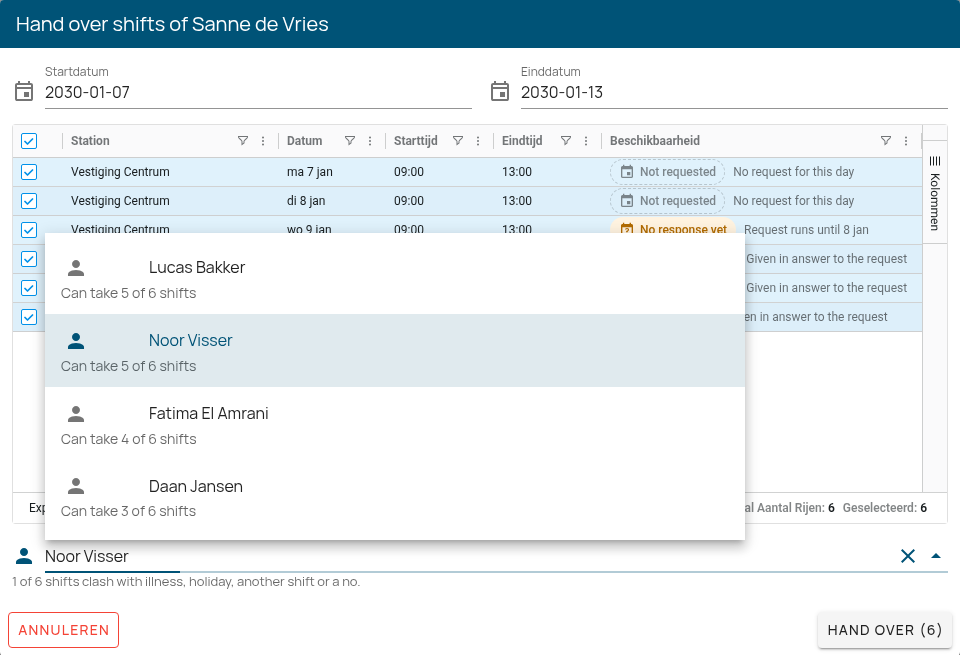
Dat getal telt alleen wat een dienst blokkeert: ziekte, verlof, een andere dienst of een nee op de uitvraag. Een medewerker die nog niet gereageerd heeft, of voor wie niets is opgevraagd, telt dus als iemand die de dienst kan aannemen. "5 van de 5" betekent daarom niet dat de medewerker vijf keer ja heeft gezegd, maar dat niets de diensten in de weg zit. De kolom Beschikbaarheid laat zien welke van de twee het is.
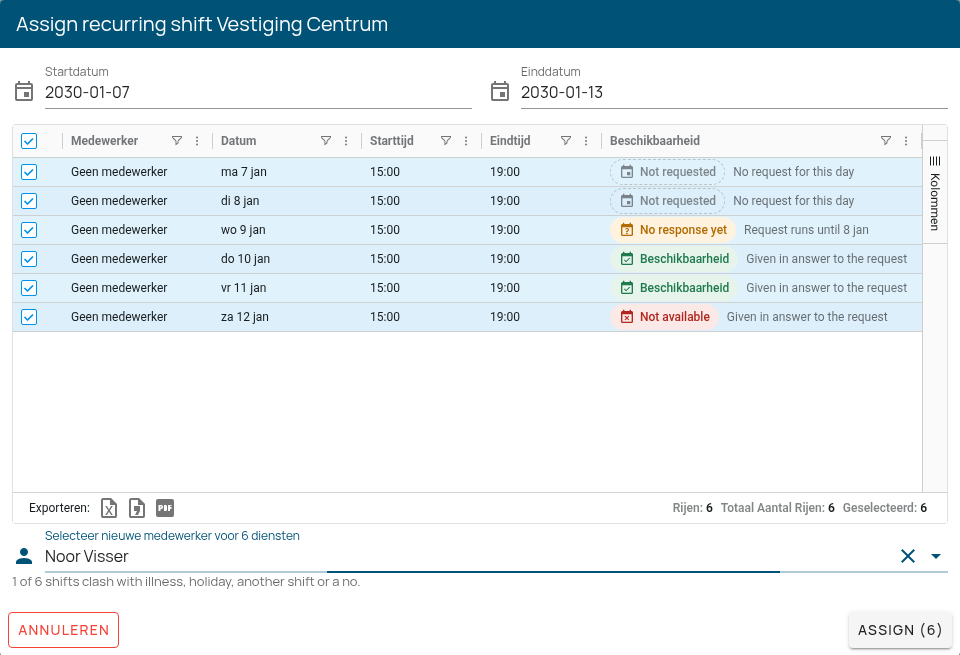
Werk je met projecten, dan komen diensten vaak uit het plan van een project. Klik dan met de rechtermuisknop op zo'n dienst en kies het toewijzen van de terugkerende dienst. Hetzelfde scherm verschijnt, nu met alle diensten van dat plan, zodat je in één keer een vaste medewerker kiest.
Open diensten publiceren (manager)
Een open dienst is een dienst zonder medewerker. Maak zo'n dienst aan zoals elke andere dienst en laat het veld Medewerker leeg.
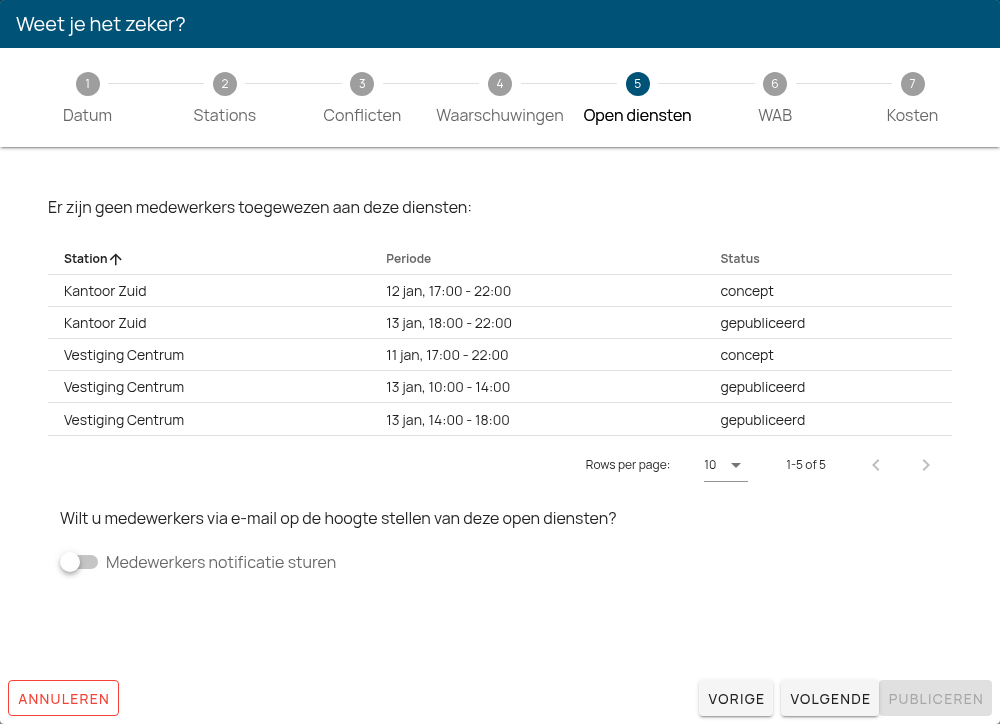
Druk daarna op Publiceren. Bij de stap Open diensten zie je welke diensten nog geen medewerker hebben. Dat is een controle, zodat je niet per ongeluk iemand vergeet in te roosteren. Zet Medewerkers notificatie sturen aan als je medewerkers per mail wilt laten weten dat er open diensten zijn.
Wil je één open dienst los publiceren, klik er dan met de rechtermuisknop op en kies Deze dienst publiceren.
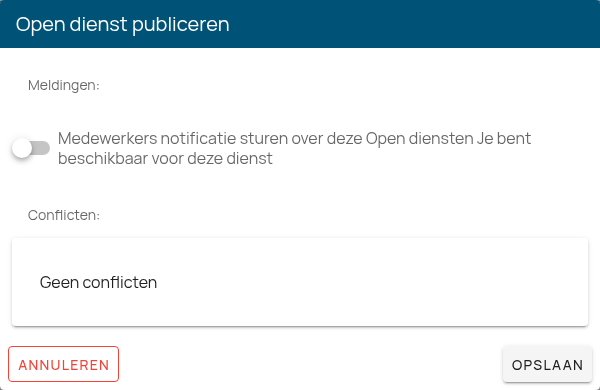
De mail gaat naar alle medewerkers die je kunt inroosteren en een e-mailadres hebben, niet alleen naar wie beschikbaar is. Een mail gaat alleen uit voor diensten in de toekomst, en alleen als het rooster in de app zichtbaar is.
Reageren op open diensten (medewerker)
De medewerker ziet de open diensten in de app onder Beschikbaarheden, bij de dag waarop ze vallen. Met het vinkje geeft de medewerker aan de dienst te kunnen werken, met het kruisje niet. Een dienst waarop nog niet gereageerd is, is oranje; daarna groen of rood.
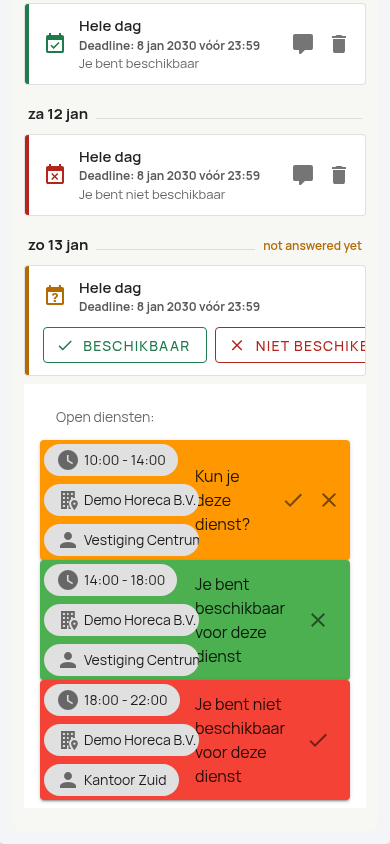
Een medewerker ziet geen open diensten die overlappen met een eigen dienst. Met reageren neemt de medewerker de dienst nog niet aan: de medewerker geeft alleen aan dat die kan. Het antwoord is aan te passen zolang de dienst open is; zodra je de dienst toewijst, verdwijnt die uit de lijst.
Open diensten invullen (manager)
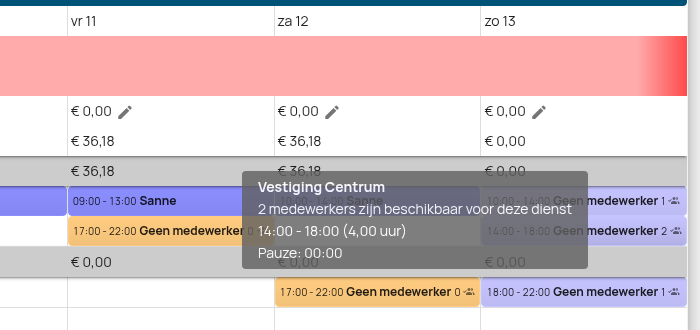
In het rooster zie je op een open dienst hoeveel medewerkers hebben aangegeven dat ze kunnen.
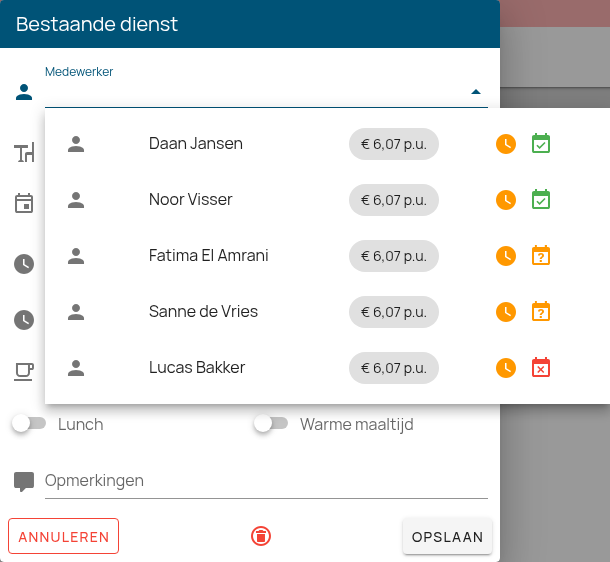
Klik op de dienst en open de keuzelijst bij Medewerker. Achter elke naam staat of die medewerker op deze dienst heeft gereageerd: groen voor ja, rood voor nee, oranje voor nog geen antwoord. Wie kan staat bovenaan.
Kies de medewerker en sla op. In Rooster > Gecombineerd kun je een open dienst ook naar een medewerker slepen. Publiceer het rooster daarna opnieuw, zodat de medewerker de dienst in de app ziet en een bericht krijgt.