De medewerkersapp
Op deze pagina zie je wat een medewerker in de app ziet, wat de medewerker er kan doen, wanneer een pagina of knop zichtbaar is en welke e-mail of sms de medewerker erbij krijgt. Zo kun je nagaan of een medewerker iets had kunnen zien of aanvragen, en laten zien waar het staat.
De schermafbeeldingen komen van een telefoon en zijn gemaakt met verzonnen gegevens van een demobedrijf. Sanne de Vries heeft daar een vast contract; alleen de WAB-aanbieding is van Noor Visser, die oproepkracht is.
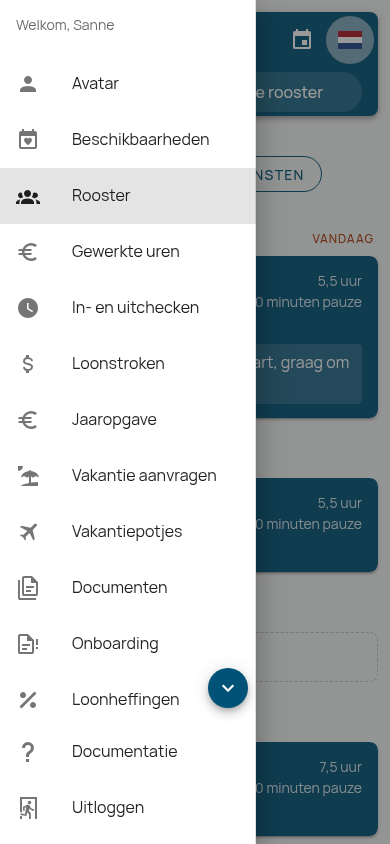
Wat er in het menu staat, stel je per bedrijf in bij Instellingen (tandwiel rechtsboven) > Overige instellingen > Medewerkersapp. Daar zet je pagina's aan of uit en kies je welke diensten de medewerker in het rooster ziet. Werkt een medewerker bij meerdere bedrijven, dan gelden de instellingen van het bedrijf dat bovenin de app gekozen is.
Een medewerker die gearchiveerd is, ziet alleen nog Loonstroken en Jaaropgave.
E-mails gaan naar het e-mailadres dat bij de medewerker staat, in de taal van de medewerker. Zonder e-mailadres krijgt de medewerker geen e-mail. De app zelf stuurt geen pushmeldingen.
Inloggen
Wat kan de medewerker hier?
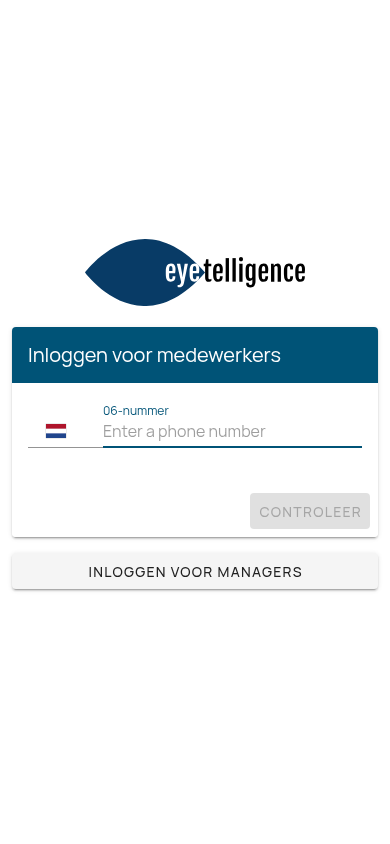
De medewerker opent cockpit.eyetelligence.nl/employee_login en logt in met het mobiele nummer dat in De Cockpit bij de medewerker staat. Daarna typt de medewerker de code uit de sms. Komt er geen sms, dan kan de medewerker na 45 seconden de code laten voorlezen via een telefoongesprek. Hoe de medewerker de app op het beginscherm van de telefoon zet, lees je bij App installeren.
Na het inloggen opent de app Beschikbaarheden, bij een gearchiveerde medewerker Loonstroken. Via de knop linksboven komt de medewerker bij het menu met alle pagina's hieronder.
Wanneer zichtbaar?
Altijd. Inloggen lukt alleen met een mobiel nummer dat bij een medewerker in De Cockpit staat; bij een onbekend nummer komt er geen sms.
Berichten
- Sms met de inlogcode: "Jouw Eyetelligence verificatiecode is: …".
- Sms met een link naar de app, als je op het dashboard van de medewerker op Nodig … uit op de app drukt.
Rooster
Wat kan de medewerker hier?
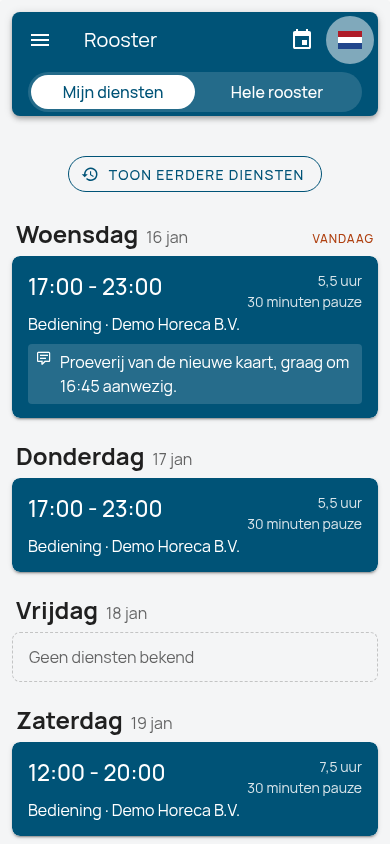
Onder Mijn diensten staan de eigen diensten vanaf vandaag, per dag, met de tijden, de pauze, het station, het bedrijf en de opmerking bij de dienst. Met Toon eerdere diensten komen ook eerdere diensten in beeld. Dat zijn de geplande tijden; de echte tijden staan onder Gewerkte uren.
Onder Hele rooster ziet de medewerker per dag het hele gepubliceerde rooster, ook de diensten van collega's. Met de pijlen en de datum bladert de medewerker door de dagen.
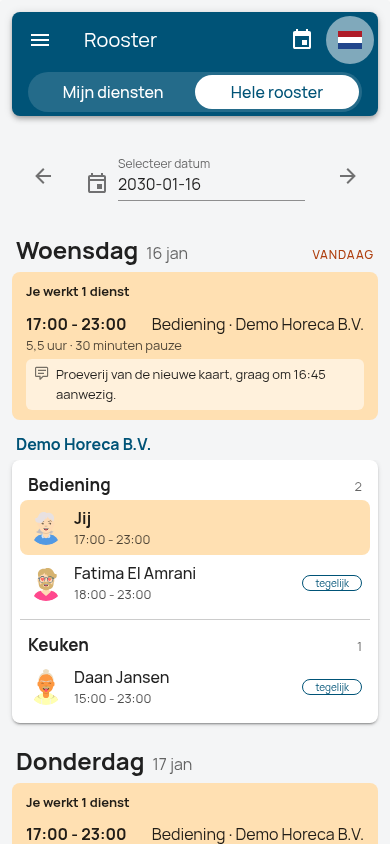
De medewerker ziet alleen gepubliceerde diensten. Wat je nog niet hebt gepubliceerd, staat niet in de app.
Toevoegen aan agenda. Met het agenda-icoon rechtsboven zet de medewerker de eigen diensten in de agenda van de telefoon. De agenda blijft daarna vanzelf bijgewerkt: zodra een dienst is gepubliceerd, verschijnt die in de agenda. De agenda loopt soms even achter op het gepubliceerde rooster, maar is na een paar uur altijd weer bij.
Wanneer zichtbaar?
- Rooster staat in het menu als de schakelaar voor het rooster onder Medewerkersapp aan staat.
- Onder Medewerkersapp kies je ook hoeveel de medewerker ziet:
- Alle diensten: alle gepubliceerde diensten, ook die van collega's.
- Werknemersdienstdagen: alle diensten, maar alleen op dagen dat de medewerker zelf werkt.
- Alleen werknemersdiensten: alleen de eigen diensten. De keuze Hele rooster is er dan niet.
- En hoe ver de medewerker terugkijkt: Alle geschiedenis, Afgelopen 7 dagen of Alleen tot vandaag. Bij Alleen tot vandaag is de knop voor eerdere diensten er niet.
Berichten
Alleen als het rooster in de app zichtbaar is:
- E-mail "Nieuw rooster is gepubliceerd" als je het rooster publiceert en er voor de medewerker een dienst bij is gekomen, is gewijzigd of is vervallen. Medewerkers bij wie niets veranderde, krijgen niets.
- Publiceer je één dienst los (rechtermuisknop > Deze dienst publiceren) en zet je Medewerkers notificatie sturen aan, dan krijgt de medewerker "Nieuwe dienst is gepubliceerd", of "Dienst is geannuleerd" als de dienst is verwijderd. Dat kan alleen voor diensten die nog moeten beginnen.
Beschikbaarheden
Wat kan de medewerker hier?
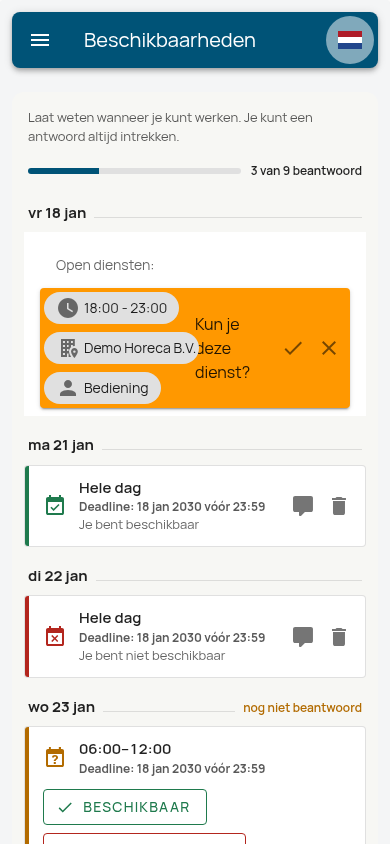
Beschikbaarheid doorgeven. Heb je beschikbaarheid opgevraagd, dan staat hier per dag of de medewerker kan. Met Beschikbaar of Niet beschikbaar geeft de medewerker de hele dag op. Bovenaan staat hoeveel er al beantwoord is, bij elke dag de deadline en bij een dag zonder antwoord "nog niet beantwoord".
Met Deel van de dag geeft de medewerker aan dat die maar een deel van de dag kan, of juist een deel van de dag niet, met de tijden erbij. De rest van de dag geldt dan het omgekeerde. Bij elk antwoord kan een opmerking worden toegevoegd, bijvoorbeeld "pas vanaf 17:00 in de stad".
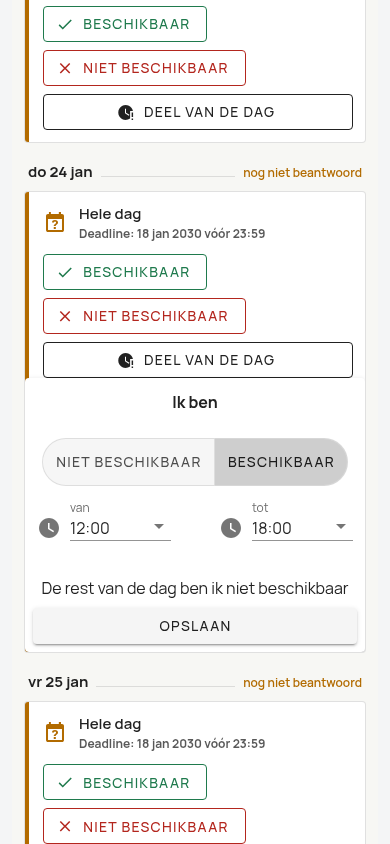
Een antwoord aanpassen gaat door het eerst in te trekken met de prullenbak en daarna opnieuw te antwoorden. Dat kan tot de deadline, of daarna als je bij de uitvraag late reacties toestaat. Na de deadline staat er bij een open dag "deadline has passed".
Reageren op open diensten. Open diensten staan bij de dag waarop ze vallen. Met het vinkje geeft de medewerker aan de dienst te kunnen werken, met het kruisje niet. Een dienst waarop nog niet gereageerd is, is oranje; daarna groen of rood.
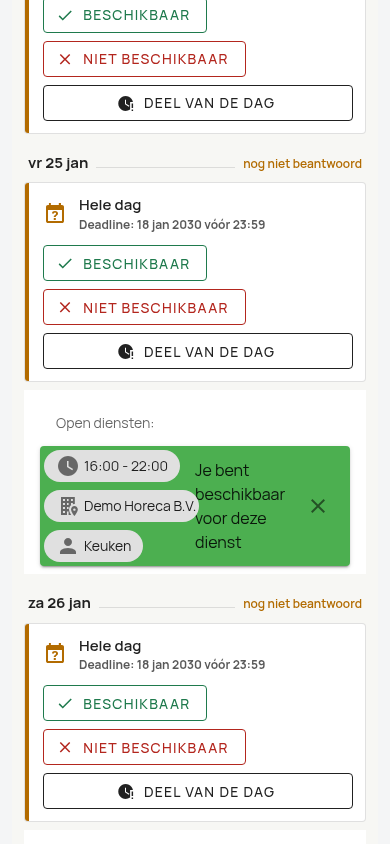
De medewerker ziet alleen open diensten die nog moeten beginnen en niet overlappen met een eigen dienst. Met reageren neemt de medewerker de dienst nog niet aan: de medewerker geeft alleen aan dat die kan. Het antwoord is aan te passen zolang de dienst open is; zodra je de dienst toewijst, verdwijnt die uit de lijst. Hoe je dit als manager gebruikt, lees je bij Beschikbaarheid en open diensten.
Wanneer zichtbaar?
- Het deel over beschikbaarheid staat er als Beschikbaarheden weergeven onder Medewerkersapp aan staat. Dagen verschijnen pas als je beschikbaarheid hebt opgevraagd.
- Open diensten staan er als de schakelaar voor het rooster aan staat en bij de diensten in het rooster Alle diensten is gekozen, niet de keuze zonder open diensten.
- Beschikbaarheden staat in het menu als minstens één van die twee geldt.
Berichten
- E-mail met de periode in het onderwerp en een knop naar deze pagina, als je beschikbaarheid eenmalig opvraagt met E-mail versturen aan. Die gaat naar alle medewerkers van de vestiging. Een automatische uitvraag stuurt geen e-mail.
- E-mail "Open diensten" met de lijst van open diensten, als je het rooster publiceert met Medewerkers notificatie sturen aan bij de stap Open diensten. Die gaat naar alle medewerkers die je kunt inroosteren, en alleen over diensten van vandaag tot de publicatiedatum.
- E-mail "Nieuwe open dienst is beschikbaar" als je één open dienst los publiceert met de notificatie aan.
- Beide e-mails over open diensten gaan alleen uit als de medewerker open diensten in de app kan zien (zie hierboven).
In- en uitchecken
Wat kan de medewerker hier?
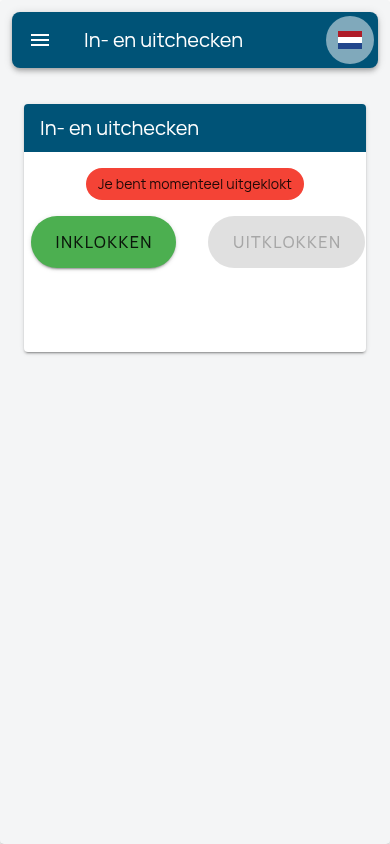
Bovenaan staat of de medewerker op dit moment is ingeklokt. Met Inklokken begint de medewerker te werken, met Uitklokken stopt die. Na het inklokken kan de medewerker een opmerking invullen en pauze nemen en weer verder werken. De app koppelt het inklokken aan de dienst die de medewerker die dag heeft. De uren komen daarna bij de manager in Open urenregistraties te staan om te controleren, zie Uren schrijven.
Bij een methode met pincode staan er geen knoppen, maar toont de app een pincode. Die typt de medewerker in op het inklokscherm op de werkplek.
Wanneer zichtbaar?
- In-/uitchecken weergeven onder Medewerkersapp staat aan.
- En onder Overige instellingen > In- en uitklokken is een methode gekozen waarbij de app meedoet:
- Onbeveiligd: de medewerker klokt in met de knoppen in de app (zoals op de afbeelding).
- PIN beveiligd: de app toont een pincode die elke 10 seconden verandert.
- Vaste PIN beveiligd: de app toont een vaste pincode.
- Bij Alleen ter plaatse staat de pagina niet in het menu; de medewerker klokt dan alleen op de werkplek in.
Berichten
Geen.
Gewerkte uren
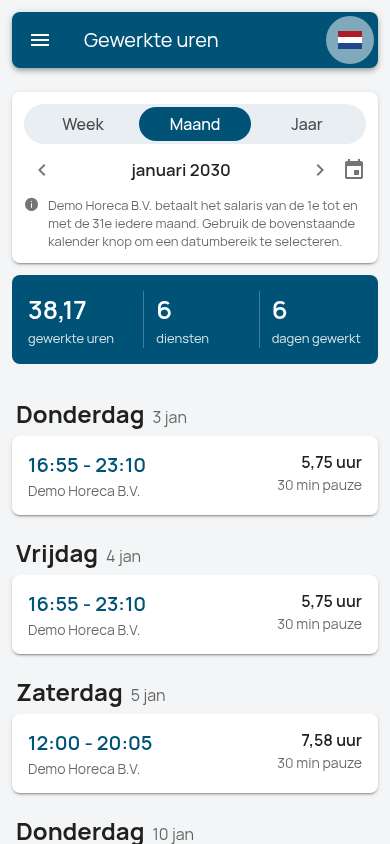
Wat kan de medewerker hier?
De medewerker ziet de gewerkte uren per dag, met begin- en eindtijd, pauze en het aantal uren, en bovenaan de totalen van de periode. Met Week, Maand en Jaar, de pijlen en de kalender kiest de medewerker de periode. Eronder staat van welke tot welke dag van de maand het bedrijf het salaris betaalt.
Hier staan de uren zoals ze zijn goedgekeurd. Uren die de medewerker heeft ingeklokt maar die nog bij Open urenregistraties staan, ziet de medewerker hier nog niet.
Wanneer zichtbaar?
Toon gewerkte uren onder Medewerkersapp staat aan.
Berichten
Geen.
Vakantie aanvragen
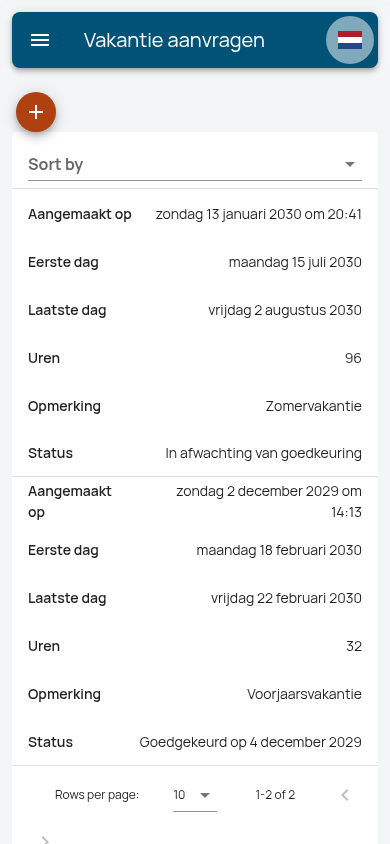
Wat kan de medewerker hier?
De medewerker ziet de eigen vakantieaanvragen met de status: In afwachting van goedkeuring, Afgewezen of goedgekeurd met de datum.
Met de plus vraagt de medewerker een nieuwe vakantie aan. De medewerker vult de eerste en laatste dag in (die worden gebruikt om de beschikbaarheid in het rooster aan te geven), het aantal uren dat de medewerker wil opnemen en een opmerking, en drukt op Opslaan. Heeft de medewerker meer dan één contract, dan kiest die eerst het contract.
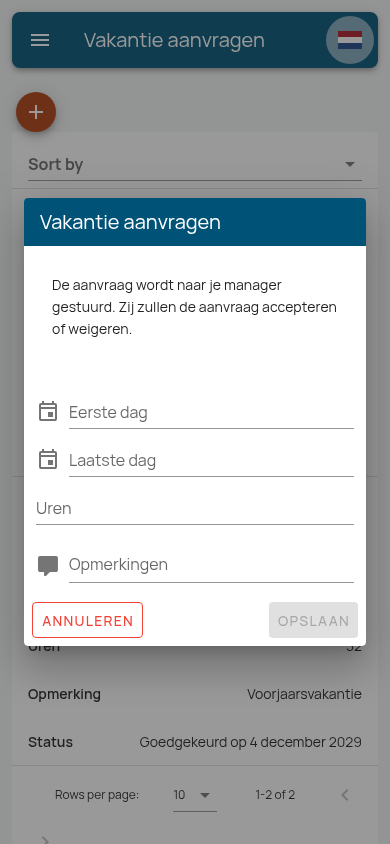
Hoe je een aanvraag goedkeurt of afwijst, lees je bij Vakantie aanvragen en goedkeuren.
Wanneer zichtbaar?
- Vakantieaanvragen weergeven onder Medewerkersapp staat aan.
- En de medewerker heeft vandaag een vast contract: begonnen en niet beëindigd. Oproepkrachten en zzp'ers zien de pagina niet.
Berichten
- E-mail "Je vakantieverzoek is beoordeeld" als je de aanvraag goedkeurt of afwijst en de e-mail daarbij aan laat staan. Die bevat de tekst die je bij het beoordelen invult en een knop naar deze pagina. Zet je de e-mail uit, dan ziet de medewerker de nieuwe status alleen in de app.
- Bij een nieuwe aanvraag krijgt niet de medewerker, maar krijgen de gebruikers die dat hebben aangezet een e-mail.
Vakantiepotjes
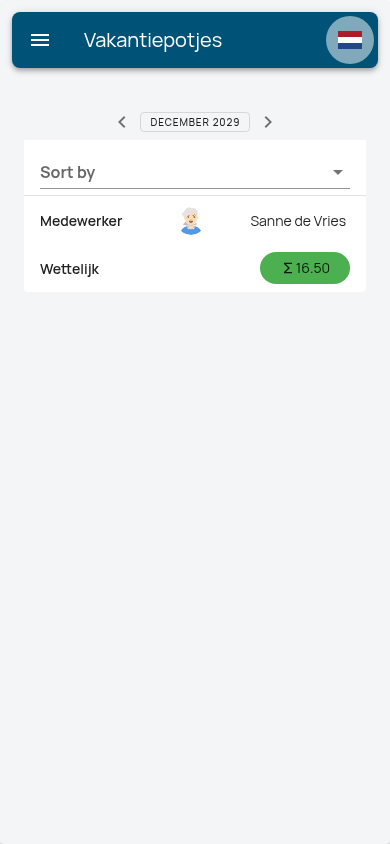
Wat kan de medewerker hier?
De medewerker ziet per vakantiepotje hoeveel uren er staan, tot en met de gekozen maand. De app begint bij de vorige maand; met de pijlen kiest de medewerker een andere maand.
Wanneer zichtbaar?
- Toon vakantiepotjes onder Medewerkersapp staat aan.
- Welke potjes de medewerker ziet, kies je daar ook, bij de vakantiepotjes die verschijnen zodra die schakelaar aan staat.
Berichten
Geen.
Loonstroken
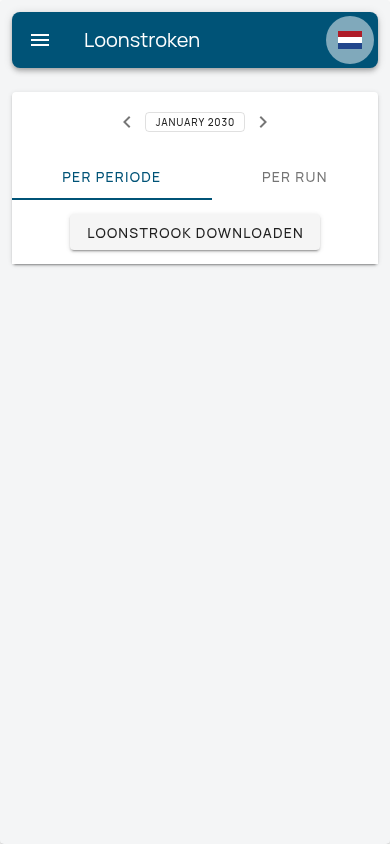
Wat kan de medewerker hier?
De medewerker kiest met de pijlen een maand en downloadt de loonstrook.
- Per periode: per contract dat in die maand liep een knop om de loonstrook van die maand te downloaden. De loonstrook wordt bij het downloaden opgehaald uit de salarisadministratie; is die er nog niet, dan meldt de app dat er voor die periode geen loonstroken zijn.
- Per run: de loonstroken per verloning, alleen van verloningen die je zichtbaar hebt gemaakt.
Moet de medewerker nog onboardinggegevens aanleveren, zoals paspoort, burgerservicenummer of IBAN, dan staan die verzoeken onder de loonstroken. Staat Contacten voor noodgevallen aanvragen aan en heeft de medewerker nog geen contact voor noodgevallen opgegeven, dan vraagt de app daar ook om.
Wanneer zichtbaar?
- Altijd, ook voor medewerkers die uit dienst zijn of gearchiveerd.
- Verloningen onder Per run verschijnen pas als je bij de Maandafsluiting Loonstroken zichtbaar in medewerkersapp aanzet.
Berichten
Geen. De medewerker krijgt geen bericht als er een loonstrook klaarstaat.
Jaaropgave
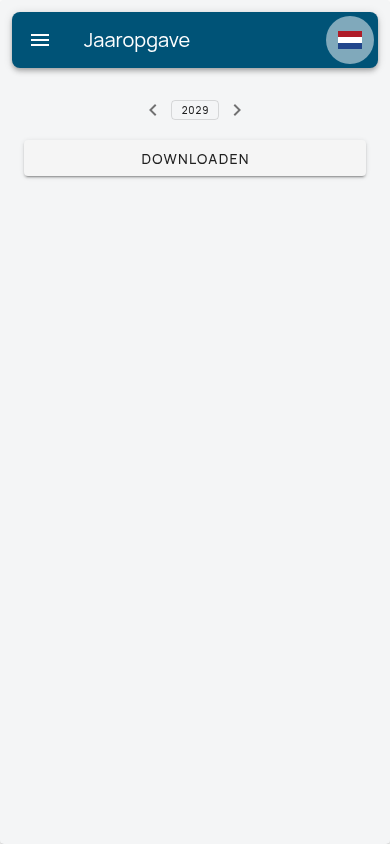
Wat kan de medewerker hier?
De medewerker kiest met de pijlen het jaar (de app begint bij vorig jaar) en downloadt de jaaropgave met Downloaden, één knop per contract in dat jaar. De jaaropgave wordt bij het downloaden opgehaald uit de salarisadministratie.
Wanneer zichtbaar?
Altijd. De medewerker kan de jaaropgave ook downloaden na uit dienst te zijn gegaan.
Berichten
Geen.
WAB-aanbieding
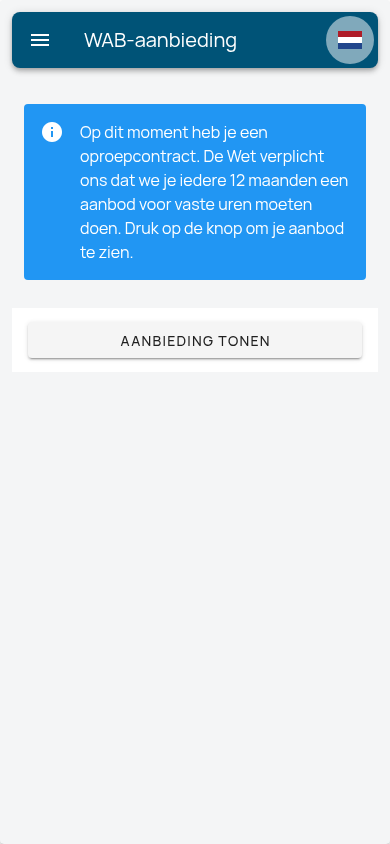
Wat kan de medewerker hier?
Een oproepkracht ziet hier het aanbod voor vaste uren dat je via De Cockpit hebt gedaan. Met Aanbieding tonen opent het aanbod: vanaf welke datum en voor hoeveel uur per week. De medewerker zet een handtekening en kiest vaste uren accepteren of vaste uren afwijzen.
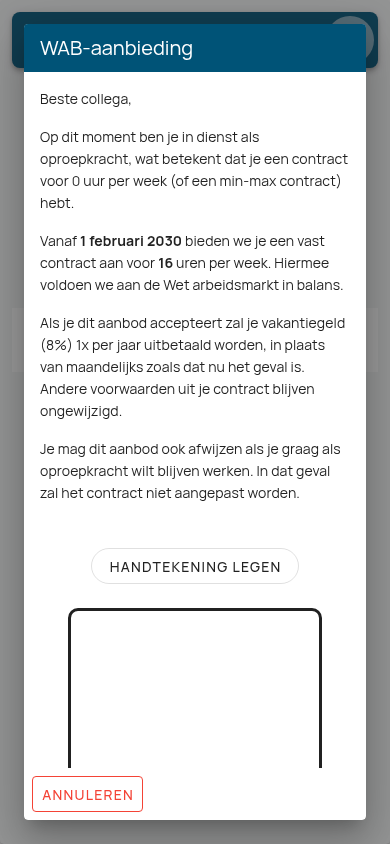
Wat er na het accepteren of afwijzen gebeurt, lees je bij WAB.
Wanneer zichtbaar?
Alleen zolang de medewerker een aanbod heeft waarop nog niet is gereageerd en de termijn niet voorbij is: tot een maand na de dag van het aanbod. Daarna verdwijnt WAB-aanbieding uit het menu.
Berichten
- E-mail "WAB Aanbod" als je het aanbod via De Cockpit doet, met de tekst die je daarbij invult.
- E-mail "Je hebt een WAB aanbod geaccepteerd" of "Je hebt een WAB aanbod afgewezen" na het reageren, met het ondertekende aanbod als bijlage.
Documenten
Wat kan de medewerker hier?
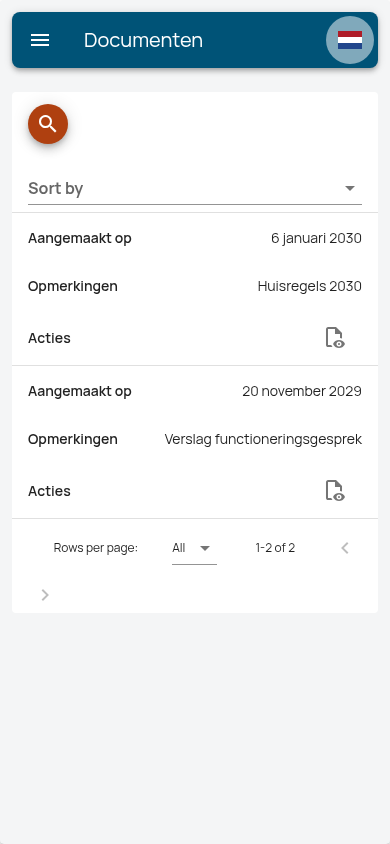
De medewerker ziet documenten met de datum en omschrijving, zoekt erin en bekijkt ze met het oog-icoon. Het gaat om twee soorten:
- Bedrijfsbestanden, zoals huisregels: die ziet iedere medewerker van het bedrijf.
- Documenten uit het dossier van de medewerker die je met de medewerker hebt gedeeld, via Documenten delen bij de documenten van de medewerker. Wat je niet deelt, ziet de medewerker niet.
Wanneer zichtbaar?
Altijd, behalve voor gearchiveerde medewerkers.
Berichten
E-mail "Veranderingen in je documenten" als je bij het delen de schakelaar voor een notificatie aanzet.
Loonheffingen
Wat kan de medewerker hier?
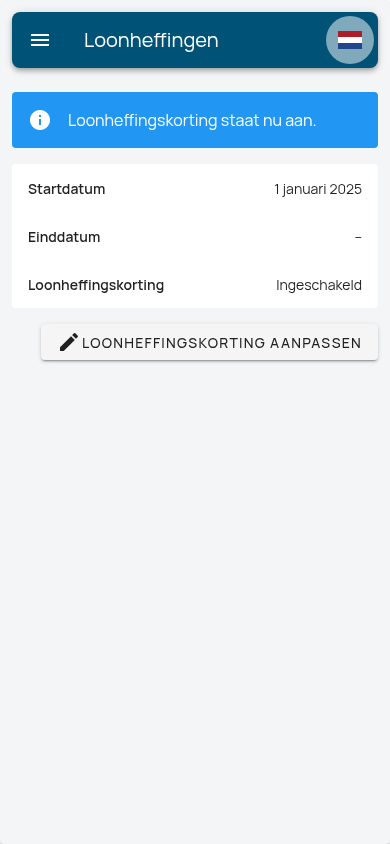
Bovenaan staat of de loonheffingskorting nu wordt toegepast, daaronder de verklaringen die de medewerker eerder heeft afgegeven, met de periode waarin ze golden. Heeft de medewerker meer dan één contract, dan kiest die eerst het contract.
Met Loonheffingskorting aanpassen kiest de medewerker of de korting wel of niet wordt toegepast, en vanaf welke maand die keuze ingaat.
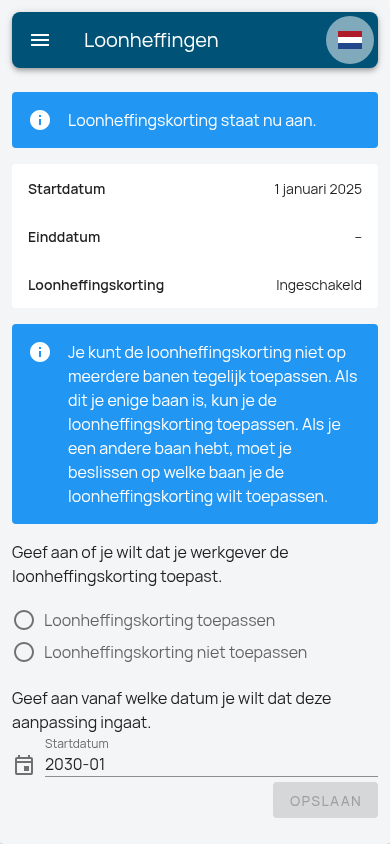
In de maandkiezer kan de medewerker de lopende maand kiezen en alles wat daarna komt. Eerdere maanden, die al verloond zijn, staan er niet tussen.
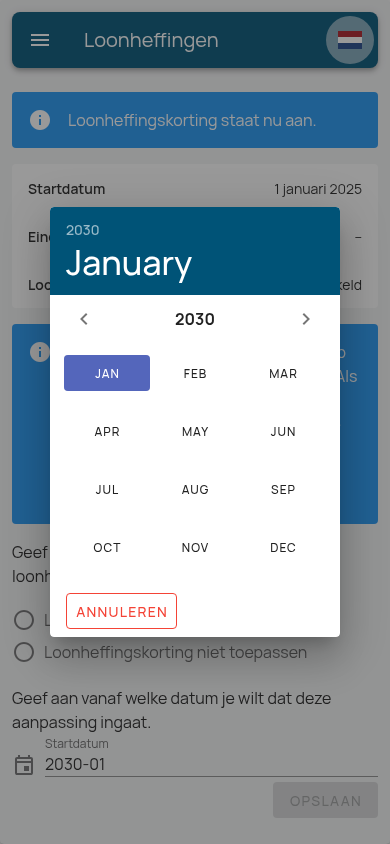
Dat komt doordat die maanden al zijn aangegeven bij de Belastingdienst en de loonstroken al zijn uitbetaald. Een wijziging daarin is geen instelling meer, maar een correctie op aangiftes die al de deur uit zijn, en die loopt daarom via de werkgever. Wil de medewerker dat een afgesloten maand alsnog wordt aangepast, dan meldt die dat bij de werkgever; die kan het met de ondertekende verklaring erbij laten corrigeren, zie Loonheffingskorting wijzigen. De medewerker loopt er overigens niets mee mis: loonheffing die over een afgesloten maand te veel is betaald, krijgt de medewerker terug via de aangifte inkomstenbelasting.
Een wijziging gaat niet meteen in: je krijgt een taak om de nieuwe verklaring te controleren, en pas na goedkeuring geldt die.
Wanneer zichtbaar?
Altijd, behalve voor gearchiveerde medewerkers. Zonder contract meldt de pagina dat de werkgever eerst een contract moet maken.
Berichten
E-mail "Jouw Loonheffingen is afgewezen!" met de reden, als je de nieuwe verklaring afkeurt. Bij goedkeuren krijgt de medewerker geen e-mail.
Onboarding
Bij Onboarding levert een nieuwe medewerker de gegevens en documenten aan die je nodig hebt, zoals paspoort, burgerservicenummer en IBAN, en de documenten die je zelf per bedrijf vraagt. Welke dat zijn en hoe je ze instelt, lees je bij Onboarding documenten. De pagina staat altijd in het menu, behalve voor gearchiveerde medewerkers.
Berichten
- E-mail met de uitnodiging voor de onboarding. De tekst en het logo daarvan stel je in bij Onboarding email.
- E-mail "Onboarding herinnering" of een sms met een link naar deze pagina, als je de medewerker vanuit De Cockpit herinnert aan de documenten die nog ontbreken.
- E-mail "Jouw … is afgewezen!" met de reden als je een aangeleverd document afkeurt, met een knop naar deze pagina.