Rooster bijwerken vanuit het plan
Zo werk je het rooster van een project bij zonder je eigen werk kwijt te raken.
Deze pagina is alleen voor bedrijven die met projecten werken. Zie je in de Cockpit geen menu "Projecten", dan geldt dit niet voor jou.
Eerst het plan, dan de losse diensten
- Zet het plan goed: vaste medewerkers, tijden, aantal plekken en weken.
- Genereer de diensten uit het plan.
- Pas daarna losse diensten aan: ruilen, vervangen, tijden.
Andersom gaat het mis. "Opnieuw opbouwen vanuit het plan" zet het rooster terug naar het plan, en wat je met de hand hebt aangepast is weg. Dat is zo bedoeld: het plan is de basis, losse wijzigingen zijn de uitzondering.
Aan het icoontje voor de tijd in het rooster zie je waar een dienst vandaan komt:
- Rondje met pijltjes: uit het plan. Wordt vervangen als je opnieuw opbouwt.
- Oranje hand: met de hand toegevoegd of gekopieerd. Blijft altijd staan, ook bij opnieuw opbouwen.
- Pijltje naar een persoon: overgezet bij ziekte, vakantie of uit dienst. Blijft staan.

Plan gewijzigd: opnieuw opbouwen of alleen aanvullen?
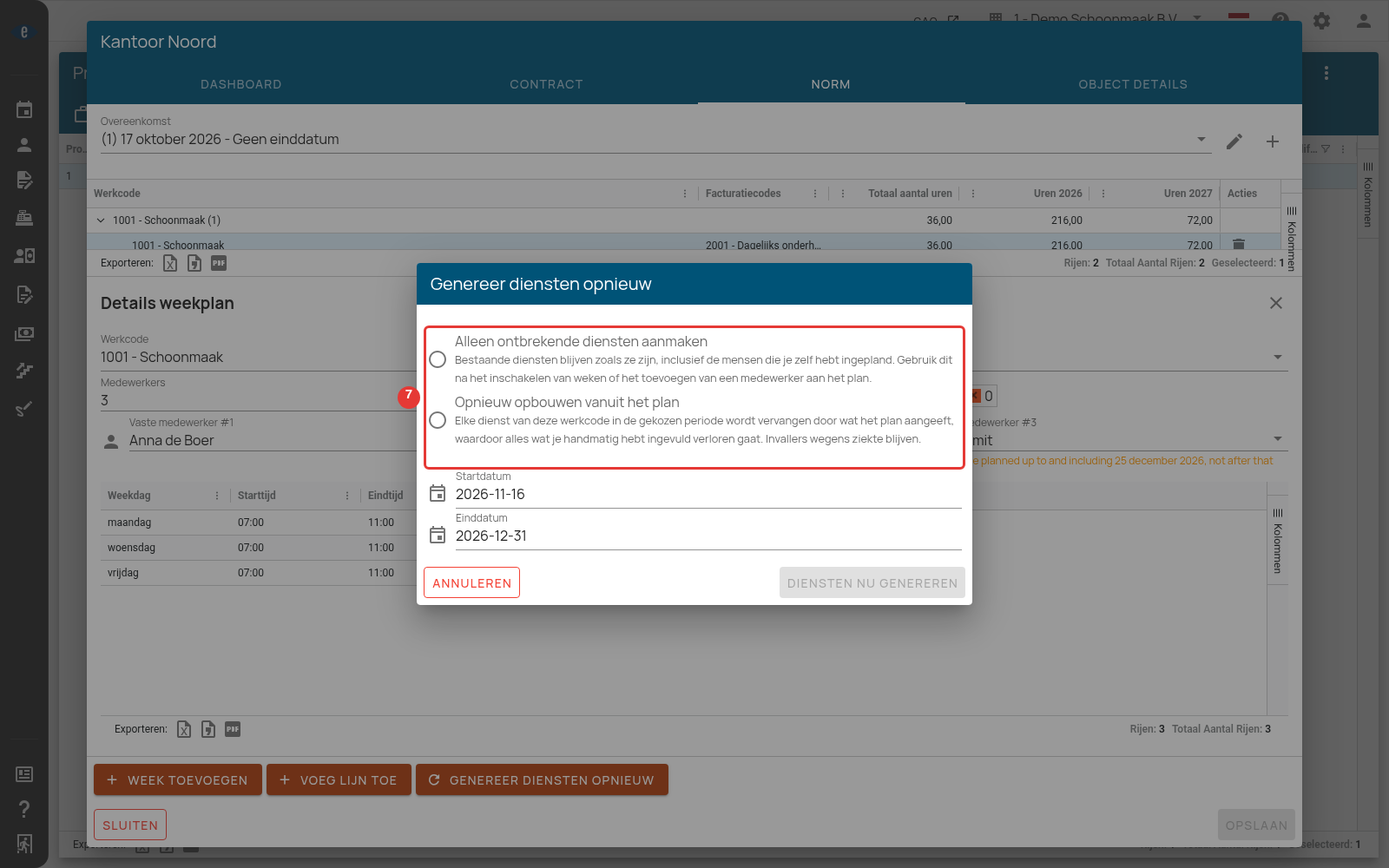
Na een wijziging in het plan klik je op "Genereer diensten opnieuw" en kies je een van twee manieren.
| Opnieuw opbouwen vanuit het plan | Alleen ontbrekende diensten aanmaken | |
|---|---|---|
| Wat gebeurt er | De wijziging komt in alle bestaande diensten: andere vaste medewerker, andere tijden, minder plekken. | Bestaande diensten blijven zoals ze zijn. De wijziging komt alleen in nieuwe weken of plekken. |
| Handwerk in de periode | Weg. | Blijft staan. |
| Kies dit als | Je de vaste volgorde volgt en er in die periode nog geen handwerk staat, of de wijziging echt in de bestaande diensten moet. Pas daarna losse diensten aan. | Je alleen iets toevoegt (weken aangezet, een plek erbij), of je handwerk wilt houden. Bestaande diensten pas je dan zelf aan. |
Voor beide geldt:
- Verwijderde diensten uit het plan komen terug.
- Gekopieerde en met de hand toegevoegde diensten (oranje hand) blijven staan.
- Is iemand uit dienst, ziek of op vakantie, gebruik dan eerst "Diensten overdragen", zie Wie neemt zijn diensten over?. Overgezette diensten blijven bij beide keuzes staan.
Iemand moet vast op een project
Wie elke week op het project werkt, zet je in het plan. Niet in het rooster.
- Ga naar Projecten, open het project en kies het tabblad "Norm".
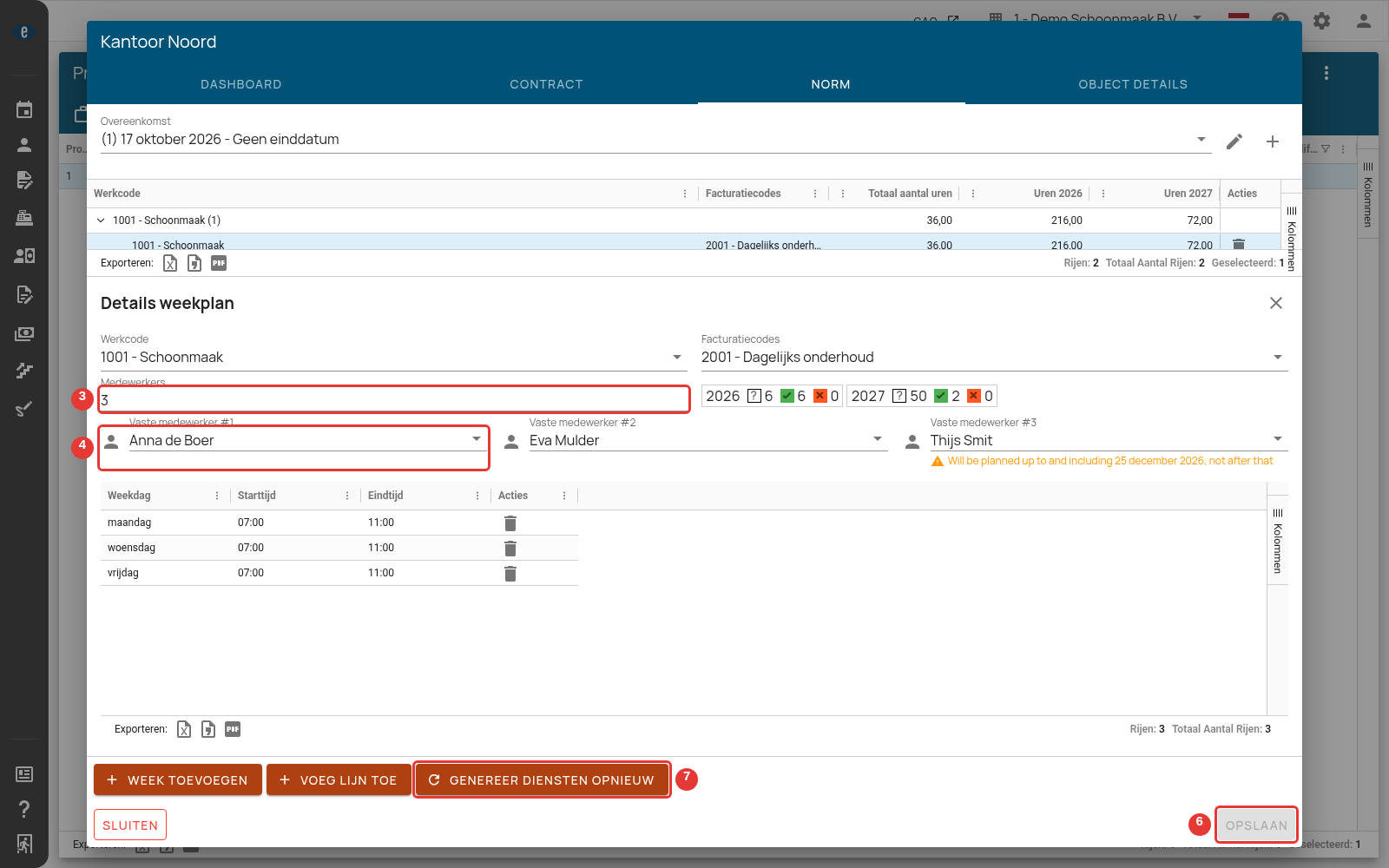
- Klik op het weekplan van de werkcode. "Details weekplan" opent.
- Vul bij "Medewerkers" het aantal plekken in.
- Kies de mensen bij "Vaste medewerker #1", "#2", enzovoort. Plek 1 krijgt vaste medewerker #1, plek 2 krijgt #2.
- Zet de dagen en tijden in de regels eronder ("Voeg lijn toe") en kies bij het jaartal welke weken meedoen.
-
Klik op "Opslaan".
-
Klik op "Genereer diensten opnieuw", kies de manier die past (zie Opnieuw opbouwen of alleen aanvullen?) en de periode, en klik op "Diensten nu genereren".
Let op: vul de vaste medewerkers van boven af in, zonder lege plek ertussen. Laat je #1 leeg, dan schuift #2 na opslaan naar plek 1. Staat er een oranje melding onder een naam, dan wordt die persoon niet de hele periode ingepland, bijvoorbeeld omdat hij uit dienst gaat. Op een dag zonder dienstverband wordt zijn dienst een open dienst.
Ik heb opnieuw opgebouwd en nu is iemand weg
"Opnieuw opbouwen vanuit het plan" vervangt vanaf vandaag alle diensten uit het plan in de gekozen periode door wat het plan zegt. Wie je zelf in een dienst had gezet en tijden die je had aangepast, zijn weg. Diensten die je had verwijderd, komen terug.
Wat blijft staan: diensten met de oranje hand, en diensten die zijn overgezet bij ziekte, vakantie of uit dienst (hun tijden volgen wel het plan).
Zo doe je het:
- Zet wat blijvend is in het plan (zie Iemand moet vast op een project).
- Wil je je handwerk houden, kies dan "Alleen ontbrekende diensten aanmaken". Moet de wijziging in de bestaande diensten, kies dan "Opnieuw opbouwen vanuit het plan" en pas daarna de losse diensten aan. Zie Opnieuw opbouwen of alleen aanvullen?.
- Publiceer daarna het rooster.
Let op: een dienst uit het plan die je verwijdert, komt bij elk genereren terug. Moet er een week niet gewerkt worden, zet die week dan uit in het plan en bouw alleen die week opnieuw op: zet "Startdatum" en "Einddatum" op die week.
"Alleen ontbrekende diensten aanmaken" past bestaande diensten niet aan. Heb je een vaste medewerker in het plan vervangen, dan staat in de diensten die er al waren nog de oude naam. Zet die over zoals bij Wie neemt zijn diensten over?.
Er staan meer mensen in het rooster dan in het project
Gekopieerde en met de hand toegevoegde diensten (oranje hand) staan naast de diensten uit het plan. Genereren haalt ze niet weg, ook opnieuw opbouwen niet.
- Open het rooster van de week en kijk naar de icoontjes.
- Verwijder de diensten met de oranje hand die dubbel zijn.
- Hoort die persoon er vast bij, zet hem dan in het plan en genereer opnieuw, zie Opnieuw opbouwen of alleen aanvullen?.
Let op: heb je "Medewerkers" in het plan verlaagd, dan verdwijnen de overbodige plekken pas na "Opnieuw opbouwen vanuit het plan".
Iemand is vertrokken, ziek of op vakantie. Wie neemt zijn diensten over?
Pas hiervoor niet het project aan en bouw niet opnieuw op. Zet de diensten over op het moment dat je het vertrek, de ziekmelding of de vakantie verwerkt.
- Open de juiste stap:
- Uit dienst: "Dienstverband beëindigen", onderdeel "Diensten overdragen".
- Ziek: Ziekte, nieuwe ziekmelding, stap "Diensten overdragen".
- Vakantie: bij het beoordelen van de aanvraag, stap "Diensten overdragen".
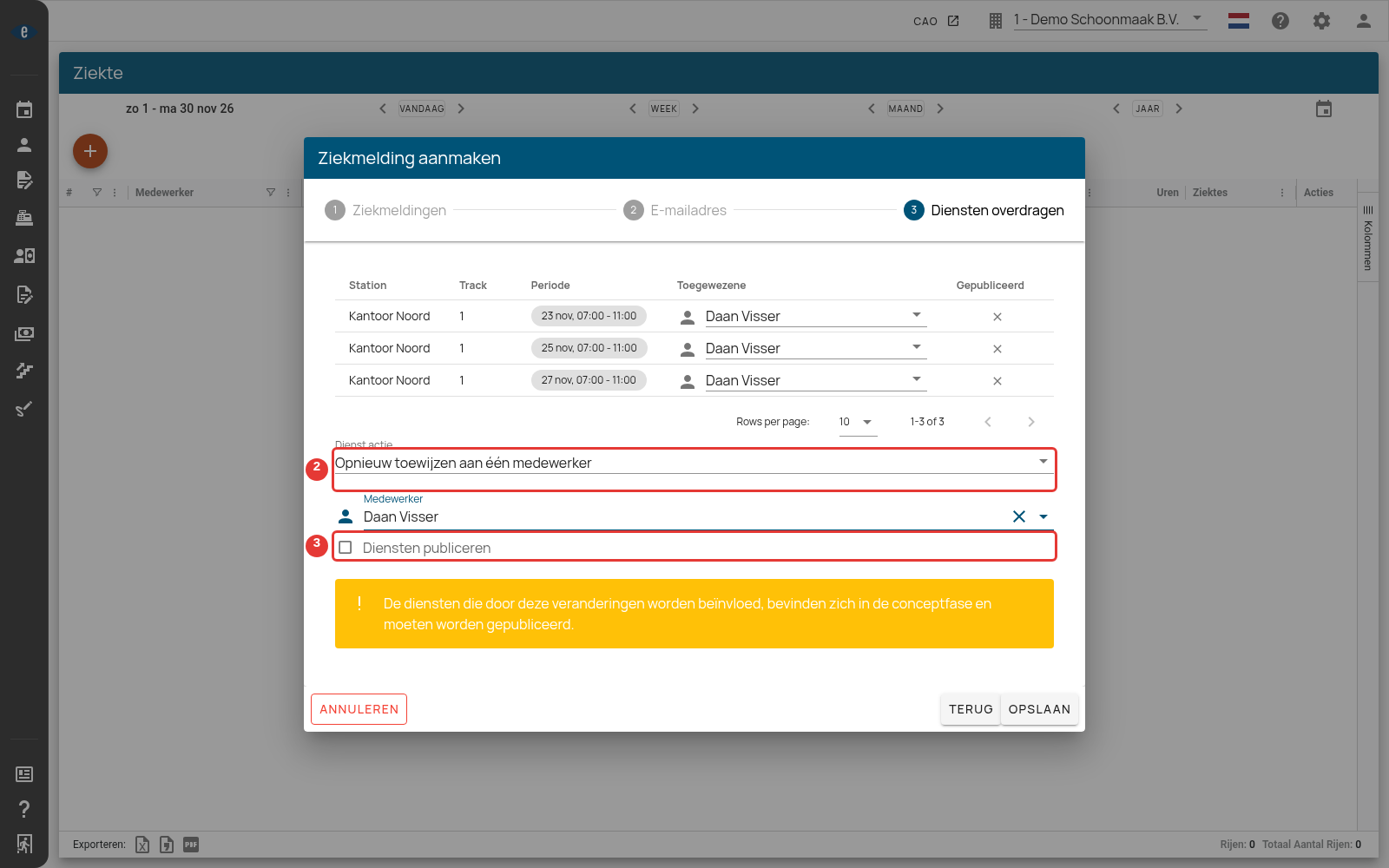
- Je ziet de diensten in die periode. Kies bij "Dienst actie":
- "Toegewezen houden aan ...": niets veranderen.
- "Toewijzing verwijderen": de diensten worden open diensten.
- "Opnieuw toewijzen aan één medewerker": kies de vervanger.
- "Verschillende medewerkers selecteren": kies per dienst iemand in de kolom "Toegewezene".
-
Vink "Diensten publiceren" aan als de vervanger het meteen in de app moet zien.
Overgezette diensten blijven staan als je later opnieuw opbouwt. Gaat iemand uit dienst, vervang hem dan ook als vaste medewerker in het plan, zodat nieuwe weken de opvolger krijgen.
Elke week hetzelfde neerzetten
Kopieer niet elke week dezelfde dagen. Kopieën zijn handwerk (oranje hand) en komen naast de diensten uit het plan te staan.
- Altijd zo: zet het in het plan.
- Een tijd lang anders: pas het patroon aan, met een eindweek.
- Eén keer anders: pas alleen die dienst aan.
Een patroon aanpassen:
- Klik in het rooster op een dienst uit het plan.
-
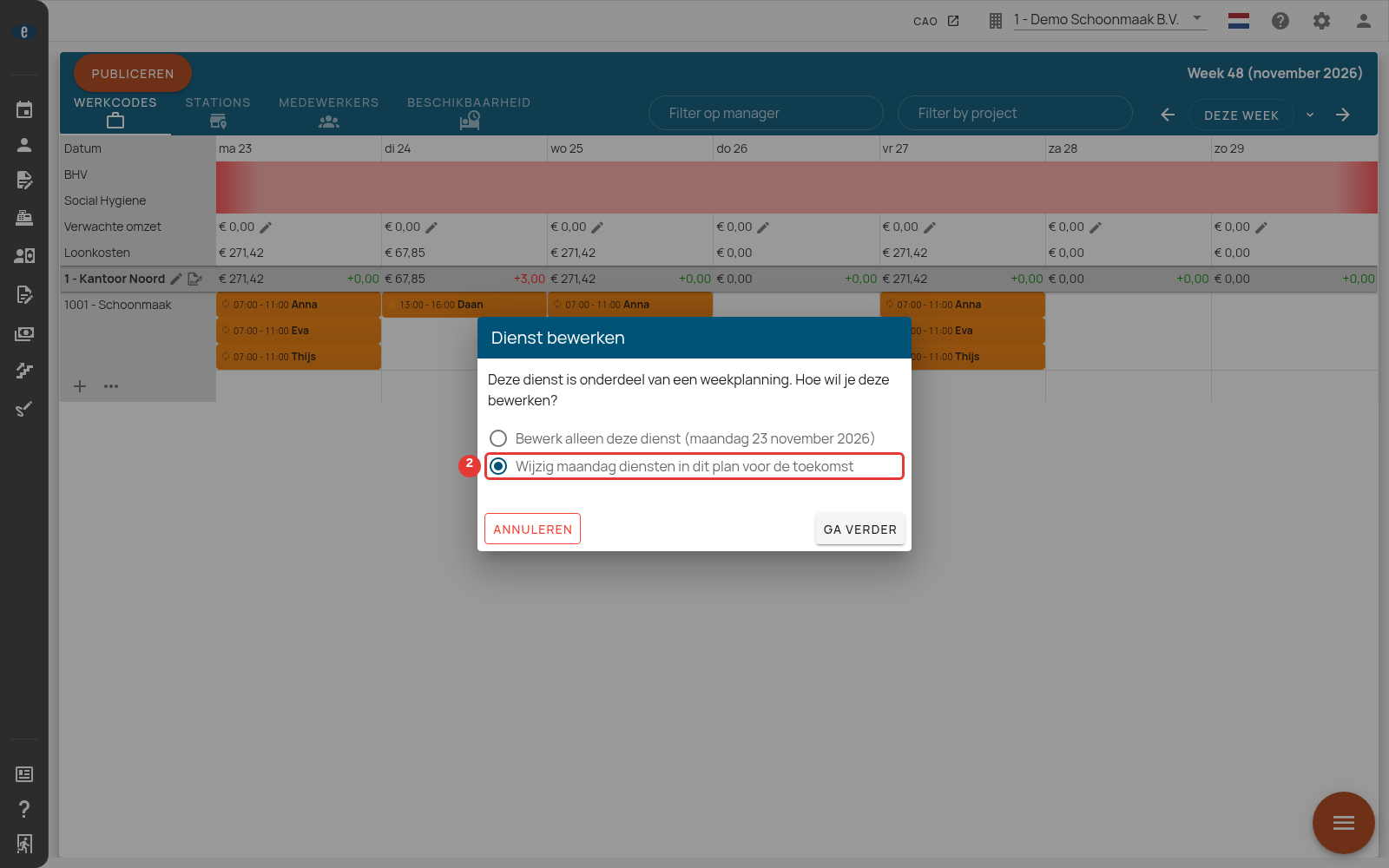
Kies "Wijzig ... diensten in dit plan voor de toekomst" en klik op "Ga verder". Dit geldt voor dezelfde weekdag en dezelfde plek in alle volgende weken.
-
Is het tijdelijk, kies dan bij "Wijzigingen tot week toepassen (optioneel)" de laatste week. Laat je dit leeg, dan loopt het door tot de laatste dienst uit het plan.
- Pas de dienst aan, bijvoorbeeld de medewerker of de tijden.
-
Klik op "Opslaan".
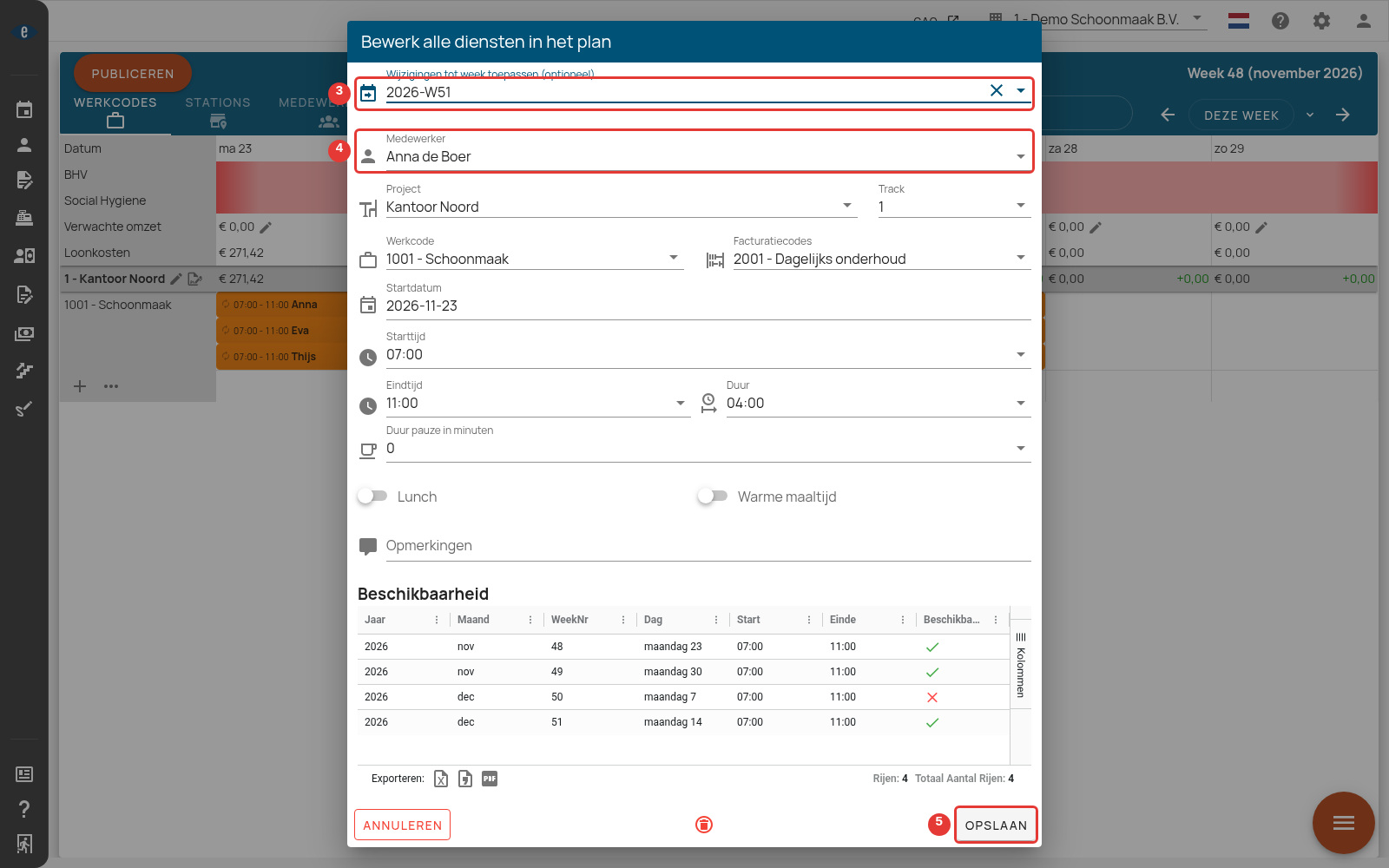
Let op: een aangepast patroon is ook handwerk. "Opnieuw opbouwen vanuit het plan" zet het terug.
Iemand staat ingeroosterd tijdens zijn vakantie
Het plan kijkt niet naar vakantie. Wie vast op een plek staat, krijgt ook diensten in zijn vakantieweken. Zo zie je dat op tijd:
- In het venster van een patroon staat onder "Beschikbaarheid" per week een vinkje of een rood kruis. Een rood kruis betekent vakantie, ziekte, niet beschikbaar of al een andere dienst; ga er met de muis op staan voor de reden. Opslaan kan toch, dus kies een eindweek vóór de vakantie of zet die week iemand anders neer. Zie de afbeelding bij Elke week hetzelfde neerzetten.
-
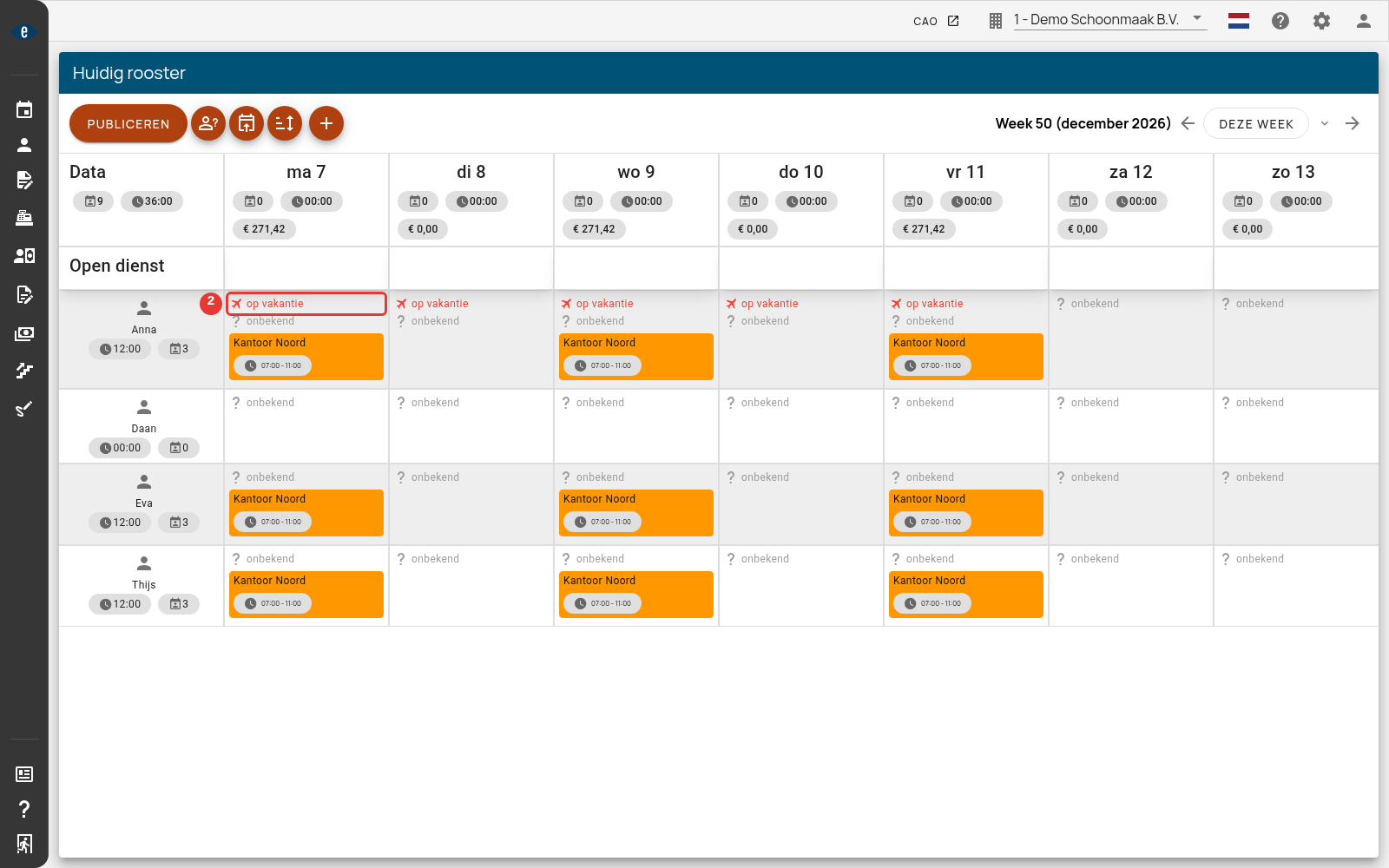
Open Rooster, "Gecombineerd". Dat is het rooster per medewerker: daar staat "op vakantie" naast de dienst. In Rooster, "Huidige rooster" (per project) zie je de vakantie niet.
-
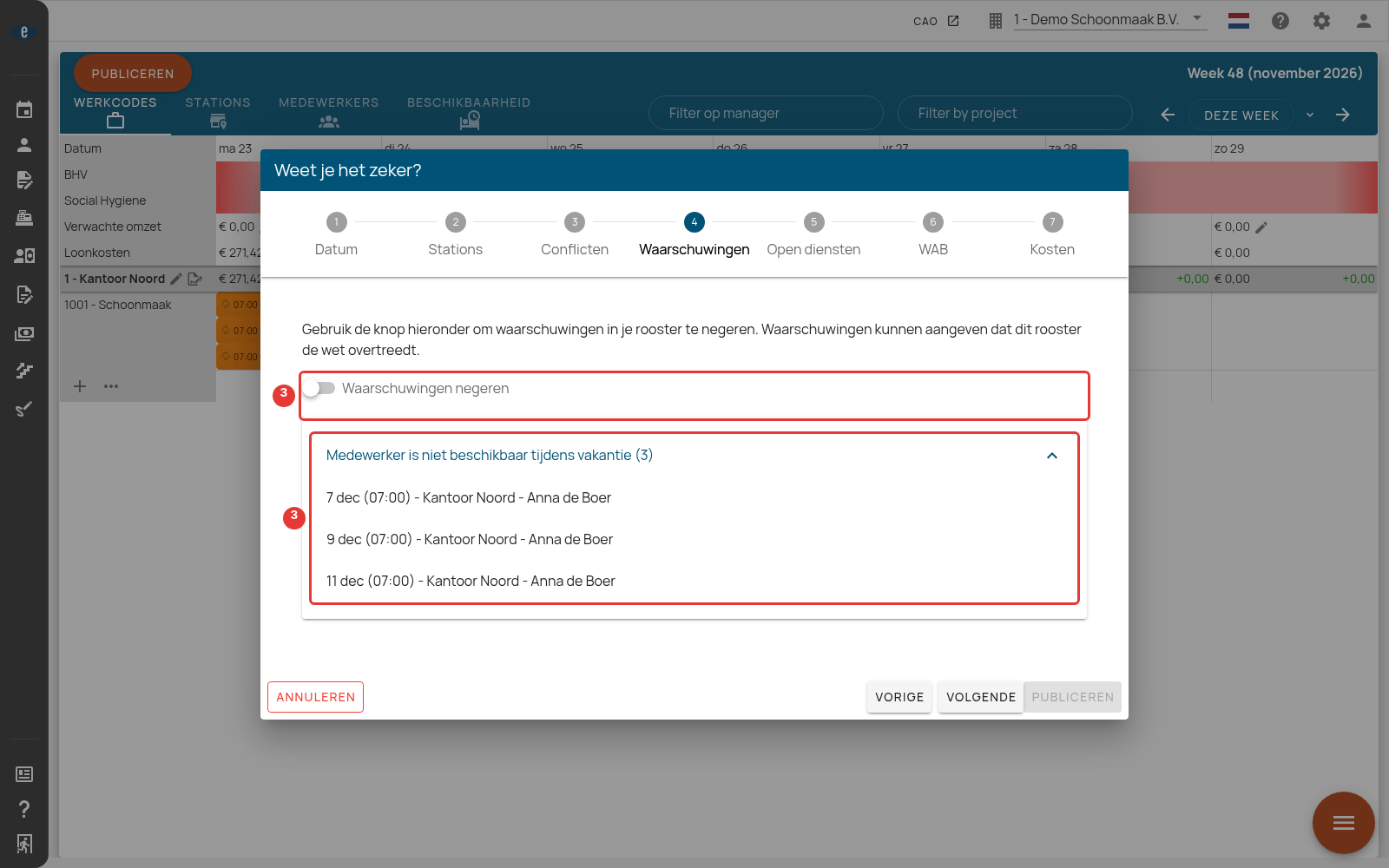
Bij "Publiceren" staat onder "Waarschuwingen" wie er tijdens vakantie of ziekte is ingeroosterd. Los dat eerst op. Zet "Waarschuwingen negeren" pas aan als je elke waarschuwing hebt gelezen.
Beoordeel je een vakantieaanvraag, zet dan in de stap "Diensten overdragen" meteen de diensten over, zie Wie neemt zijn diensten over?.